
Microsoft를 사용하여 Proton VPN용 SSO를 설정하는 방법
- 읽기
- 1분
- 카테고리
- Proton VPN for Business
Proton VPN for Business 요금제는 현재 베타 기능으로 싱글 사인온 (SSO)을 지원합니다. 이 문서에서는 Microsoft를 신원 제공자(IdP)로 사용하여 Proton VPN for Business에서 SSO를 설정하는 방법을 알아봅니다.
Microsoft를 사용하여 Proton VPN용 SSO를 설정하는 방법
Proton VPN은 현재 IdP와 SaaS 어플리케이션 간에 신원을 인증하는 데이터 전송을 위한 XML 기반의 개방형 표준인 Security Assertion Markup Language(새 창) (SAML) 2.0, XML(새 창) 기반의 개방형 표준을 사용하여 SSO를 지원합니다.
시작하기 전에 다음 항목이 필요합니다.
- 관리자 권한(새 창)이 있는 Proton VPN for Business 계정
- A Microsoft Entra(새 창) 계정.
Microsoft 계정이 준비되면 Proton VPN을 위해 해당 계정을 구성해야 합니다. 그 후 Proton VPN for Business 계정에서 SAML을 구성할 수 있습니다. 이 지원 문서에서는 다음 내용을 다룹니다:
- Microsoft에서 Proton VPN을 구성하는 방법
- Proton VPN for Business 계정에서 SAML SSO를 구성하는 방법
- Microsoft에 SSO 사용자를 추가하는 방법
- SSO를 사용하여 Proton VPN에 로그인하는 방법
- Proton VPN용 SSO를 관리하는 방법
- 문제 해결
Microsoft에서 Proton VPN을 구성하는 방법
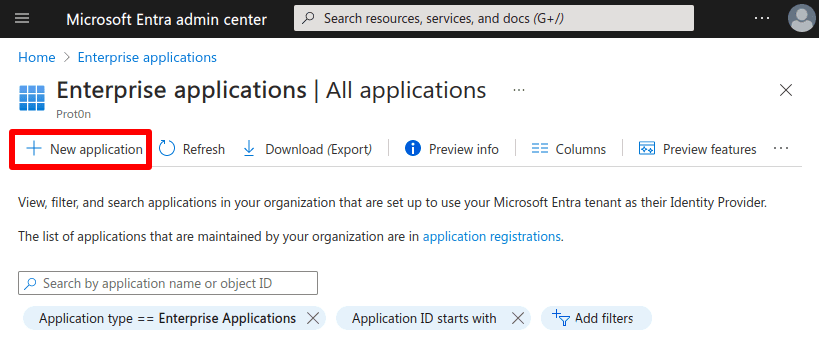
1. 클라우드 어플리케이션 관리자(Cloud Application Administrator)(새 창) 이상의 권한을 가진 계정을 사용하여 Microsoft Entra 관리 센터(새 창)에 로그인한 후, 어플리케이션(Applications) → 엔터프라이즈 어플리케이션(Enterprise applications)으로 이동하십시오.
2. Create your own application을 클릭합니다.
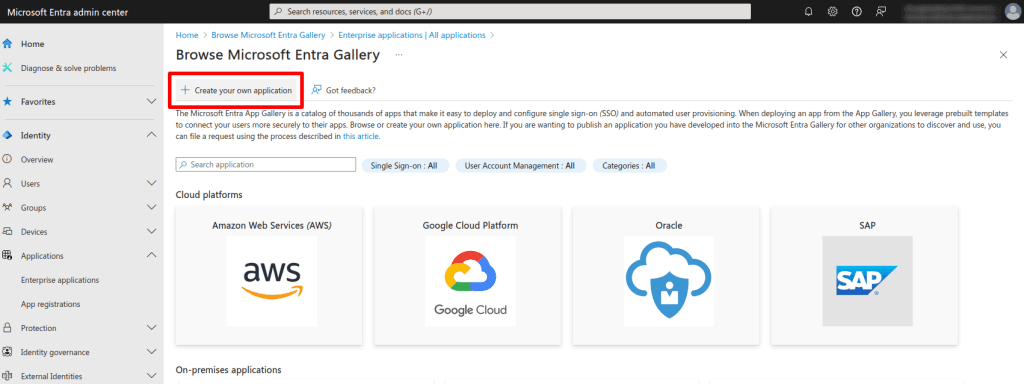
3. 앱에 이름을 지정하고 갤러리에서 찾을 수 없는 기타 어플리케이션 통합(Integrate any other application you didn’t find in the gallery (Non-gallery))을 선택한 다음 생성(Create)을 클릭하십시오.

4. 어플리케이션 개요 탭에서 2. Set up single sign on을 클릭합니다.

5. 1. Basic SAML Configuration → ✎ Edit로 이동합니다.

6. 다음으로 이동합니다:
- Identifier (Entity ID) → Add Identifier를 선택하고 다음을 입력합니다: https://sso.proton.me/sp(새 창)
- Reply URL (Assertion Consumer Service URL) → Add reply URL을 선택하고 다음을 입력합니다: https://sso.proton.me/auth/saml(새 창)
완료되면 저장을 클릭하고 X를 클릭하여 기본 SAML 구성(Basic SAML Configuration) 대화 상자를 닫으십시오.

7. 3. SAML Certificates → ✎ Edit로 이동합니다.

8. Signing Option으로 이동하여 드롭다운 메뉴에서 Sign SAML response and assertion을 선택합니다.
완료되면 저장을 클릭하고 X를 클릭하여 SAML 인증서 대화 상자를 닫으십시오.

9. 3. SAML 인증서 → 페더레이션 메타데이터 XML(Federation Metadata XML) → 다운로드로 이동하여 어플리케이션을 위한 XML 구성 파일을 다운로드하십시오. 이 파일은 귀하의 Proton VPN for Business 계정에서 SAML SSO를 설정하는 데 필요합니다(아래 참조).

귀하의 Proton VPN for Business 계정에서 SAML SSO를 구성하는 방법
1. account.protonvpn.com에서 귀하의 Proton VPN for Business 관리자 계정으로 로그인한 다음, ⚙ → 싱글 사인온 (SSO) → SAML 인증 → SAML 구성으로 이동하십시오.

2. 조직의 도메인 이름을 추가하고 도메인 추가를 클릭합니다.

3. 귀하의 신원 제공자(IdP) 도메인을 인증하십시오. 이를 위해 귀하의 도메인 제공업체 웹 포털에 로그인하고 이 화면에 표시된 DNS TXT 레코드를 입력하십시오.
account.protonvpn.com으로 돌아와 계속을 클릭하십시오.

4. Microsoft에서 필요한 엔드포인트를 보여주는 화면이 나타납니다. 하지만 이미 입력한 내용이므로(Google에서 Proton VPN 구성하기의 4단계 참조), 계속을 클릭하기만 하면 됩니다.
5. Microsoft에서 Proton VPN 구성하기의 9단계(새 창)에서 다운로드한 메타데이터 파일을 가져오십시오. 이를 위해 XML 파일을 선택하고 파일을 해당 필드로 드래그하거나 파일 선택을 클릭하여 시스템의 기본 파일 관리자를 통해 파일을 찾으십시오.
준비가 되면 완료를 클릭합니다.

이제 Microsoft를 사용하는 SSO가 귀하의 Proton VPN for Business 계정에 구성되었을 것입니다. SSO 설정에 대한 개요를 보려면 세부 정보 보기를 클릭하십시오.

Microsoft에 SSO 사용자를 추가하는 방법
사용자가 SSO를 사용하여 귀하의 조직에 로그인하려면 먼저 Microsoft에 사용자를 추가해야 합니다.
1. 클라우드 어플리케이션 관리자(Cloud Application Administrator)(새 창) 이상의 권한을 가진 계정을 사용하여 Microsoft Entra 관리 센터(새 창)에 로그인한 후, 사용자(Users) → 모든 사용자(All users) 탭 → + 새 사용자(New user) → 새 사용자 생성(Create new user)으로 이동하십시오.

2. 새 사용자의 세부 정보를 입력하십시오. 사용자가 SSO를 사용하여 Proton VPN에 로그인할 때 비밀번호가 필요하므로 비밀번호를 기록해 두십시오. 완료되면 검토 + 생성(Review + create) → 생성(Create)으로 이동하십시오. 팀의 관련 구성원을 모두 추가하려면 이 과정을 원하는 만큼 반복하십시오.

3. 어플리케이션(Applications) → 모든 어플리케이션(All applications) 탭 → 어플리케이션 선택 → 개요(Overview) 탭 → 시작하기(Getting started) → 1. 사용자 및 그룹 할당(Assign users and groups)으로 이동하십시오.

4. + 사용자/그룹 추가를 클릭하십시오.

5. 그룹을 이미 설정했다면 그룹을 선택하십시오. 설정하지 않았다면 사용자 및 그룹(Users and groups) → 선택되지 않음(None Selected)을 클릭하십시오.

6. SSO 앱에 할당하려는 Microsoft에 추가된 사용자를 선택하십시오. 완료되면 선택을 클릭하십시오.

7. 할당을 클릭하여 선택한 사용자를 앱에 추가하십시오.

이제 할당된 사용자가 SSO를 사용하여 Proton VPN에 로그인할 수 있습니다.

SSO를 사용하여 Proton VPN에 로그인하는 방법
1. Microsoft에서 구성된 새 SSO 계정을 가진 사용자인 경우, account.proton.me/vpn으로 이동하십시오. (Microsoft에 구성된 대로) 이메일 주소를 입력하고 계속을 클릭하십시오.

2. 귀하가 Microsoft SSO 비밀번호를 사용 중임을 감지하여 자동으로 Microsoft 로그인 페이지로 안내합니다. Microsoft SSO 비밀번호를 입력하고(관리자가 제공하거나 위 “Microsoft에 SSO 사용자 추가 방법” 섹션의 2단계를 참조하십시오) 로그인을 클릭하십시오.

Proton VPN용 SSO 관리 방법
이제 조직의 사용자는 생성한 사용자 이름과 비밀번호를 사용하여 Proton VPN 앱에 로그인할 수 있습니다(위 내용 참조).
이 기능을 사용할 수 있는 사용자를 보려면 account.protonvpn.com에서 Proton VPN for Business 관리자 계정으로 로그인한 후 조직 → 모든 사용자로 이동하십시오. (참고: SSO 사용자는 한 번 이상 로그인한 후에만 여기에 나타납니다.)
귀하의 Proton VPN 조직에 대한 접근 권한을 관리하려면, 귀하의 신원 제공업체에 로그인하십시오.
SSO 접근 권한을 관리하려는 사용자의 편집 열에 있는 드롭다운 메뉴를 사용하여 개별 사용자를 관리할 수 있습니다.

조직 전체의 SSO를 끄려면 싱글 사인온 (SSO) → 싱글 사인온 (SSO) 제거 → 싱글 사인온 (SSO) 중지로 이동하십시오.
이 작업을 수행하면 도메인과 관련된 모든 설정 및 사용자가 삭제됩니다. 따라서 조직 전체의 SSO를 끄지 않는 것을 강력히 권장합니다.

문제 해결
다음 메시지가 표시되는 경우 문제를 해결하기 위해 다음 단계를 수행할 수 있습니다:
싱글 사인온 구성에 오류가 있습니다. 조직 관리자에게 문의하세요.
- Proton VPN SAML 설정 페이지에 업로드한 인증서가 Microsoft IdP에서 제공한 인증서와 일치하는지 확인하십시오.
- Proton VPN SAML 설정 페이지의 싱글 사인온 Entity ID가 발급자와 동일한지 확인해 주십시오.