
Microsoft kullanarak Proton VPN için SSO nasıl ayarlanır
- Okuma süresi
- 7 dakikalık
- Kategori
- Proton VPN for Business
Proton VPN for Business tarifelerimiz, erken erişim (Beta) özelliği olarak tek oturum açma (SSO) desteği sunmaktadır. Bu makalede, Microsoft’u kimlik sağlayıcınız (IdP) olarak kullanarak Proton VPN for Business üzerinde nasıl SSO ayarlayacağınızı öğreneceksiniz.
SSO hakkında ayrıntılı bilgi alın(yeni pencere)
Microsoft kullanarak Proton VPN için SSO nasıl ayarlanır
Proton VPN, kimliğinizi bir IdP ve SaaS uygulamaları arasında doğrulayan verileri aktarmaya yarayan Security Assertion Markup Language(yeni pencere) (SAML) 2.0 adlı bir XML(yeni pencere) tabanlı açık standardı kullanarak SSO’yu desteklemektedir
Başlamadan önce aşağıdakilere sahip olmanız gerekir:
- Yönetici yetkisine(yeni pencere) sahip bir Proton VPN for Business hesabı
- Bir Microsoft Entra(yeni pencere) hesabı.
Bir Microsoft hesabınız olduğunda, bunu Proton VPN için yapılandırmanız gerekecektir. Ardından Proton VPN for Business hesabınızda SAML yapılandırması gerçekleştirebilirsiniz. Bu destek makalesinde şunları inceleyeceğiz:
- Microsoft üzerinde Proton VPN nasıl yapılandırılır
- Proton VPN for Business hesabınızda SAML SSO nasıl yapılandırılır
- Microsoft’a SSO Kullanıcıları nasıl eklenir
- SSO kullanarak Proton VPN’de nasıl oturum açılır
- Proton VPN için SSO nasıl yönetilir
- Sorun giderme
Microsoft üzerinde Proton VPN nasıl yapılandırılır
1. Microsoft Entra yönetici merkezi(yeni pencere) üzerinde Bulut Uygulama Yöneticisi(yeni pencere) hesabı veya daha üst düzey bir hesap ile oturum açın ve Uygulamalar → Kurumsal uygulamalar kısmına gidin
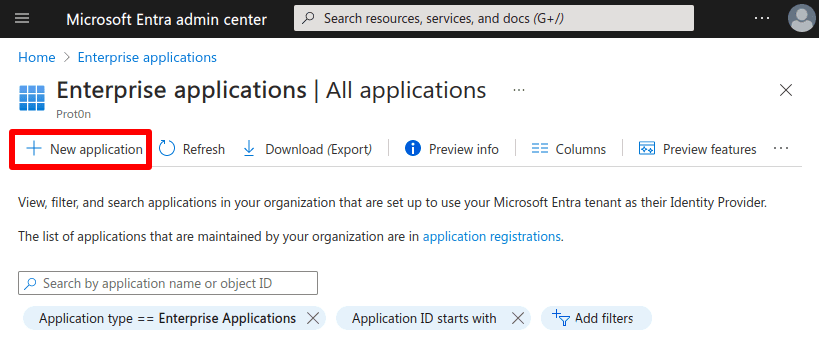
2. Kendi uygulamanızı oluşturun seçeneğine tıklayın.
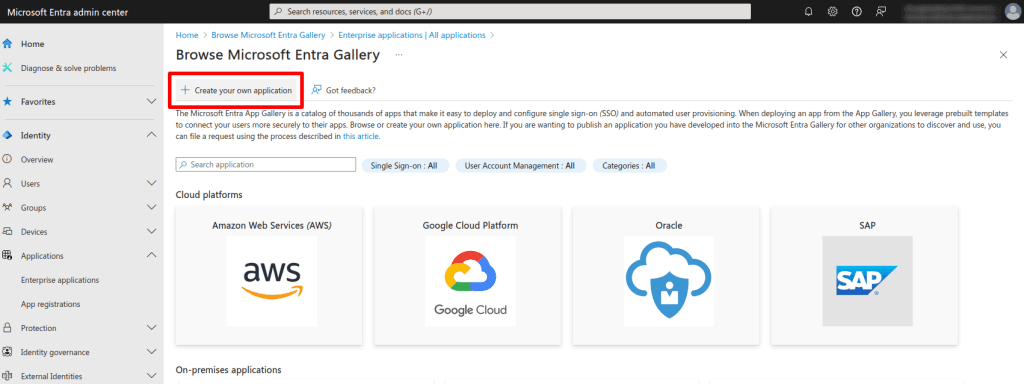
3. Uygulamanıza bir Ad verin, Galeride bulamadığınız diğer uygulamaları tümleştir (Galeri dışı) öğesini seçin ve Ekle düğmesine tıklayın.

4. Uygulama genel bakış sekmesinde, 2. Tek oturum açmayı ayarla seçeneğine tıklayın.

5. 1. Temel SAML Yapılandırması → ✎ Düzenle bölümüne gidin.

6. Şuraya gidin:
- Tanımlayıcı (Varlık Kimliği) → Tanımlayıcı ekle ve şunu yazın: https://sso.proton.me/sp(yeni pencere)
- Yanıt URL’si (Onay Tüketici Hizmeti URL’si) → Yanıt URL’si ekle ve şunu yazın: https://sso.proton.me/auth/saml(yeni pencere)
Tamam olduğunuzda Kaydet düğmesine tıklayın, ardından Temel SAML Yapılandırması iletişim kutusunu kapatmak için X işaretine tıklayın.

7. 3. SAML Sertifikaları → ✎ Düzenle bölümüne gidin.

8. İmzalama Seçeneği bölümüne gidin ve açılır menüden SAML yanıtını ve onayını imzala seçeneğini belirleyin.
Tamam olduğunuzda Kaydet düğmesine tıklayın, ardından SAML Sertifikası iletişim kutusunu kapatmak için X işaretine tıklayın.

9. Uygulamanız için bir XML yapılandırma dosyası i̇ndirmek üzere 3. SAML Certificates → Federation Metadata XML → Download kısmına gidin. Bu dosyaya, Proton VPN for Business hesabınızda SAML SSO ayarla yapmak için ihtiyacınız olacak (aşağıya bakın).

Proton VPN for Business hesabınızda SAML SSO nasıl yapılandırılır
1. account.protonvpn.com adresinden Proton VPN for Business yönetici hesabınıza giriş yapın ve ⚙ → Tek oturum açma → SAML kimlik doğrulama → SAML yapılandırması adımlarını izleyin.

2. Kuruluşunuzun etki alanı adını girin ve Etki alanı ekle‘ye tıklayın.

3. Kimlik sağlayıcınızın etki alanını doğrulayın. Bunu yapmak için etki alanı sağlayıcınızın web portalına giriş yapın ve bu ekranda görüntülenen DNS TXT kaydını yazın.
account.protonvpn.com adresine geri dönün ve İlerle seçeneğine tıklayın.

4. Bir ekran size Microsoft tarafından gerekli olan uç noktaları gösterecektir. Ancak, biz bunları zaten girdik (Proton VPN’i Google üzerinde yapılandırma adım 4’e bakın), bu yüzden sadece İlerle seçeneğine tıklayın.
5. Microsoft üzerinde Proton VPN’i Yapılandır’ın 9. adımından(yeni pencere) indirdiğiniz üst veri dosyasını içe aktarın. Bunu yapmak için XML dosyası seçeneğini belirleyin ve XML dosyasını sağlanan alana sürükleyin ya da Dosya seçin düğmesine tıklayarak sisteminizin varsayılan dosya yöneticisini kullanarak dosyayı bulun.
Hazır olduğunuzda Done düğmesine tıklayın.

Microsoft kullanan SSO, Proton VPN for Business hesabınızda artık yapılandırılmış olmalıdır. SSO ayarlarınıza genel bir bakış için Ayrıntıları görüntüle düğmesine tıklayın.

Microsoft’ta SSO kullanıcıları nasıl eklenir
Kullanıcılarınız SSO kullanarak kuruluşunuzda oturum açmadan önce, onları Microsoft’ta eklemeniz gerekir.
1. Bir Bulut Uygulaması Yöneticisi(yeni pencere) hesabı veya daha üst düzey bir yetkiye sahip hesapla Microsoft Entra yönetim merkezinde(yeni pencere) oturum açın ve Kullanıcılar → Tüm kullanıcılar sekmesi → + Yeni kullanıcı → Yeni kullanıcı oluştur yolunu izleyin.

2. Yeni kullanıcınızın bilgilerini doldurun. Kullanıcı SSO kullanarak Proton VPN’de oturum açmak için parolaya ihtiyaç duyacağından, parolasını bir kenara not ettiğinizden emin olun. İşleminiz bittiğinde İncele + oluştur → Oluştur yolunu izleyin. Ekibinizdeki tüm ilgili üyeleri eklemek için bu işlemi istediğiniz kadar tekrarlayın.

3. Uygulamalar → Tüm uygulamalar sekmesi → uygulamanızı seçin → Genel Bakış sekmesi → Başlarken → 1. Kullanıcıları ve grupları atayın yolunu izleyin.

4. + Kullanıcı/grup ekle düğmesine tıklayın.

5. Eğer Gruplar zaten ayarladıysanız, bir grup seçin. Ayarlamadıysanız, Kullanıcılar ve Gruplar → Hiçbiri seçilmedi yolunu izleyin

6. Microsoft’a eklediğiniz ve SSO uygulamanıza atamak istediğiniz Kullanıcılar seçin. İşleminiz bittiğinde Seçin düğmesine tıklayın.

7. Seçili Kullanıcılar uygulamanıza eklemek için Atayın düğmesine tıklayın.

Atanan Kullanıcılar artık Proton VPN’de oturum açmak için SSO kullanabilir.

SSO kullanarak Proton VPN’de nasıl oturum açılır
1. Microsoft’ta yapılandırılmış yeni bir SSO hesabına sahip bir kullanıcı olarak account.proton.me/vpn adresine gidin. E-posta adresinizi (Microsoft’ta yapılandırıldığı şekilde) yazın ve İlerle düğmesine tıklayın.

2. Microsoft SSO parolası kullandığınızı algılayacağız ve sizi otomatik olarak Microsoft oturum açma sayfasına yönlendireceğiz. Microsoft SSO parolanızı girin (bu, yöneticiniz tarafından sağlanacaktır veya yukarıdaki “Microsoft’ta SSO kullanıcıları nasıl eklenir” bölümündeki 2. adıma bakın) ve Oturum aç düğmesine tıklayın.

Proton VPN için SSO nasıl yönetilir
Kuruluşunuzun kullanıcıları artık oluşturdukları kullanıcı adı ve parolayı kullanarak Proton VPN uygulamalarında oturum açabilir (yukarıya bakın).
Hangi kullanıcıların bunu yapabileceğini görüntülemek için, account.protonvpn.com adresindeki Proton VPN for Business yönetici hesabınızda oturum açın ve Kuruluş → Tüm kullanıcılar kısmına gidin. (Not: SSO kullanıcıları burada ancak en az bir kez oturum açtıktan sonra görünecektir.)
Proton VPN kuruluşunuza erişimi yönetmek için kimlik sağlayıcınıza giriş yapın.
SSO erişimini yönetmek istediğiniz kullanıcının Düzenle sütunundaki açılır menüyü kullanarak tek tek kullanıcıları yönetebilirsiniz.

Kuruluşunuzun tamamı için SSO özelliğini kapatmak isterseniz, Tek oturum açma → Tek oturum açmayı kaldır → Tek oturum açma kullanmayı bırak yolunu izleyin.
Bunun, etki alanınızla ilişkili tüm yapılandırmaları ve kullanıcıları sileceğini lütfen unutmayın. Bu nedenle, kuruluşunuzun tamamı için SSO özelliğini kapatmanızı kesinlikle önermiyoruz.

Sorun giderme
Aşağıdaki iletiyi görmeniz durumunda, sorunu çözmek için atabileceğiniz adımlar şunlardır:
Tek oturum açma yapılandırmasında bir hata var, lütfen kuruluş yöneticinizle iletişime geçin.
- Proton VPN SAML yapılandırma sayfasında yüklediğiniz sertifikanın, Microsoft IdP tarafından sağlanan sertifika ile eşleştiğini onayla.
- Proton VPN SAML yapılandırma sayfasındaki Tek oturum açma Entity ID bilgisinin Sağlayıcı ile aynı olduğunu onaylayın.