
Hur du konfigurerar SSO för Proton VPN med Microsoft
- Lästid
- 6 min
- Kategori
- Proton VPN for Business
Våra Proton VPN for Business-paket stödjer enkel inloggning (SSO) som en funktion med förhandstillgång (beta). I den här artikeln lär du dig hur du konfigurerar SSO för Proton VPN for Business med Microsoft som din identitetsleverantör (IdP).
Lär dig mer om SSO(nytt fönster)
Hur du konfigurerar SSO för Proton VPN med Microsoft
Proton VPN har för närvarande stöd för SSO med Security Assertion Markup Language(nytt fönster) (SAML) 2.0, en XML(nytt fönster)-baserad öppen standard för dataöverföring som verifierar din identitet mellan en IdP och SaaS-applikationer.
Innan du börjar behöver du följande:
- Ett Proton VPN for Business-konto med administratörsrättigheter(nytt fönster)
- Ett Microsoft Entra(nytt fönster)-konto.
När du har ett Microsoft-konto behöver du konfigurera det för Proton VPN. Du kan sedan konfigurera SAML på ditt Proton VPN for Business-konto. I denna supportartikel utforskar vi:
- Konfigurera Proton VPN på Microsoft
- Konfigurera SAML SSO på ditt Proton VPN for Business-konto
- Lägga till SSO-användare i Microsoft
- Använda SSO för att logga in på Proton VPN med SSO
- Hantera SSO för Proton VPN
- Felsökning
Konfigurera Proton VPN på Microsoft
1. Logga in i Microsoft Entra admin center(nytt fönster) med ett Cloud Application Administrator(nytt fönster)-konto eller högre, och gå till Applications → Enterprise applications.
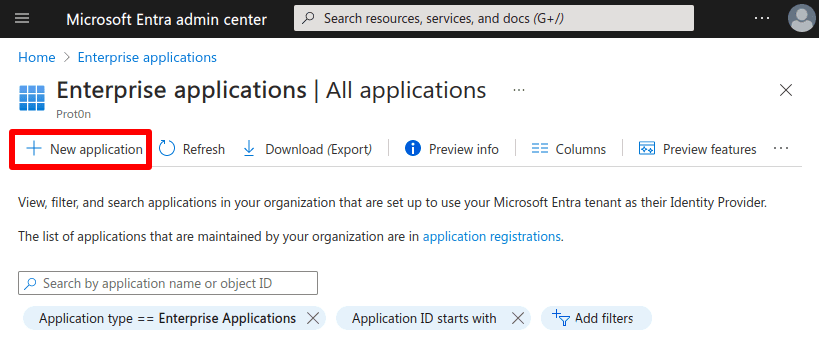
2. Klicka på Create your own application.
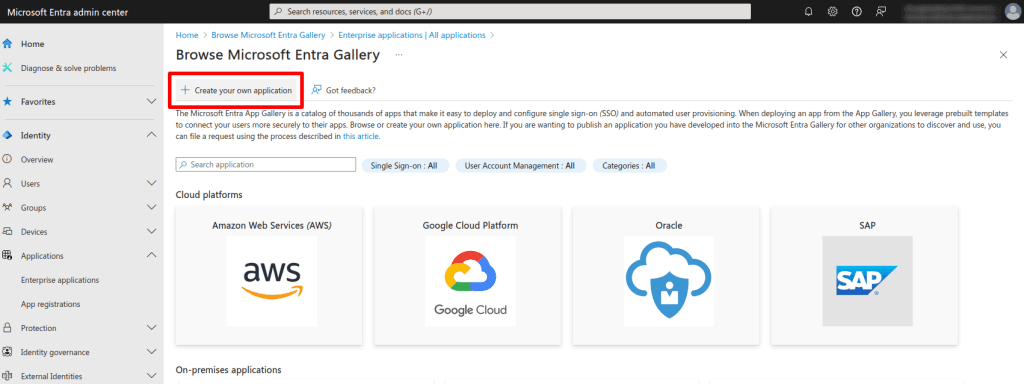
3. Ge din app ett namn, välj Integrate any other application you didn’t find in the gallery (Non-gallery), och klicka på Create.

4. I fliken för applikationsöversikten klickar du på 2. Set up single sign on.

5. Gå till 1. Basic SAML Configuration → ✎ Redigera.

6. Gå till:
- Identifier (Entity ID) → Lägg till identifierare och ange: https://sso.proton.me/sp(nytt fönster)
- Reply URL (Assertion Consumer Service URL) → Lägg till svars-URL och ange: https://sso.proton.me/auth/saml(nytt fönster)
Klicka på Spara när du är klar, följt av X för att stänga dialogrutan Basic SAML Configuration.

7. Gå till 3. SAML Certificates → ✎ Redigera.

8. Gå till Signing Option och välj Sign SAML response and assertion från rullgardinsmenyn.
Klicka på Spara när du är klar, följt av X för att stänga dialogrutan SAML Certificate.

9. Gå till 3. SAML Certificates → Federation Metadata XML → Download för att ladda ner en XML-konfigurationsfil för din applikation. Du behöver den här filen för att konfigurera SAML SSO på ditt Proton VPN for Business-konto (se nedan).

Så här konfigurerar du SAML SSO på ditt Proton VPN for Business-konto
1. Logga in på ditt administratörskonto för Proton VPN for Business på account.protonvpn.com och gå till ⚙ → Single sign-on → SAML authentication → Configure SAML.

2. Lägg till din organisations domännamn och klicka på Lägg till domän.

3. Verifiera domänen för din identitetsleverantör. För att göra detta, logga in på din domänleverantörs webbportal och ange den DNS TXT-post som visas på denna skärm.
Tillbaka på account.protonvpn.com, klicka på Fortsätt.

4. En skärm visar de slutpunkter som Microsoft kräver. Vi har dock redan angett dessa (se steg 4 i Konfigurera Proton VPN på Google), så klicka bara på Fortsätt.
5. Importera metadatafilen som du laddade ner från Microsoft i steg 9(nytt fönster) i Konfigurera Proton VPN på Microsoft. För att göra detta, välj XML file och dra antingen XML-filen till fältet eller klicka på Välj fil och leta upp filen med systemets standardfilhanterare.
Klicka på Done när du är redo.

SSO med Microsoft bör nu vara konfigurerat på ditt Proton VPN for Business-konto. Klicka på Se detaljer för en översikt över dina SSO-inställningar.

Lägga till SSO-användare i Microsoft
Innan dina användare kan logga in i din organisation med SSO måste du lägga till dem i Microsoft.
1. Logga in i Microsoft Entra admin center(nytt fönster) med ett Cloud Application Administrator(nytt fönster)-konto eller högre, och gå till fliken Users → All users → + New user → Create new user.

2. Fyll i den nya användarens detaljer. Se till att notera deras lösenord, eftersom användaren kommer att behöva detta för att logga in på Proton VPN med SSO. Gå till Review + create → Create när du är klar. Upprepa denna process så många gånger du önskar för att lägga till alla relevanta medlemmar i ditt team.

3. Gå till Applications → fliken All applications → välj din applikation → fliken Overview → Getting started → 1. Assign users and groups.

4. Klicka på + Lägg till användare/grupp.

5. Om du redan har konfigurerat grupper, välj en grupp. Om inte, klicka på Users and groups → None Selected.

6. Välj användare som du har lagt till i Microsoft och som du vill tilldela till din SSO-app. Klicka på Välj när du är klar.

7. Klicka på Tilldela för att lägga till de valda användarna i din app.

Dina tilldelade användare kan nu använda SSO för att logga in på Proton VPN.

Använda SSO för att logga in på Proton VPN med SSO
1. Som användare med ett nytt SSO-konto konfigurerat i Microsoft, gå till account.proton.me/vpn . Ange din e-postadress (som konfigurerats i Microsoft) och klicka på Fortsätt.

2. Vi kommer att upptäcka att du använder ett Microsoft SSO-lösenord och automatiskt dirigera dig till Microsofts inloggningssida. Ange ditt Microsoft SSO-lösenord (detta tillhandahålls av din chef, eller se steg 2 i avsnittet “Hur man lägger till SSO-användare i Microsoft” ovan) och klicka på Logga in.

Så hanterar du SSO för Proton VPN
Din organisations användare kan nu logga in i Proton VPN-appar med det användarnamn och lösenord som de skapade (se ovan).
För att se vilka användare som kan göra detta, logga in på ditt administratörskonto för Proton VPN for Business på account.protonvpn.com och gå till Organisation → Alla användare. (Obs: SSO-användare visas här först när de har loggat in minst en gång.)
För att hantera åtkomst till din Proton VPN-organisation loggar du in hos din identitetstillhandahållare.
Du kan hantera enskilda användare med rullgardinsmenyn i kolumnen Redigera för den användare du vill hantera SSO-åtkomst för.

För att stänga av SSO för hela din organisation, gå till Enkel inloggning → Ta bort enkel inloggning → Sluta använda enkel inloggning.
Observera att detta tar bort alla konfigurationer och användare som är kopplade till din domän. Vi rekommenderar därför starkt att du inte stänger av SSO för hela din organisation.

Felsökning
Om du ser följande meddelande finns det steg du kan vidta för att lösa problemet:
Det uppstod ett fel i konfigurationen för enkel inloggning. Vänligen kontakta din organisationsadministratör.
- Bekräfta att certifikatet du laddade upp på konfigurationssidan för Proton VPN SAML matchar det som tillhandahålls av Microsofts IdP.
- Bekräfta att Entitets-ID för enkel inloggning på konfigurationssidan för Proton VPN SAML är detsamma som Utfärdare.