
So richtest du SSO für Proton VPN mit Microsoft ein
- Lesen
- 5 Min.
- Kategorie
- Proton VPN for Business
Unsere Proton VPN for Business-Abonnements unterstützen Single Sign-on (SSO) als Funktion mit frühzeitigem Zugang (Beta). In diesem Artikel erfährst du, wie du SSO bei Proton VPN for Business mit Microsoft als Identitätsanbieter (IdP) einrichtest.
Mehr erfahren über SSO(neues Fenster)
So richtest du SSO für Proton VPN mit Microsoft ein
Proton VPN unterstützt derzeit SSO mithilfe der Security Assertion Markup Language(neues Fenster) (SAML) 2.0, einem XML(neues Fenster)-basierten offenen Standard zur Übertragung von Daten, der deine Identität zwischen einem IdP und SaaS-Anwendungen verifiziert.
Bevor du beginnst, benötigst du Folgendes:
- Ein Proton VPN for Business-Konto mit Administratorberechtigungen(neues Fenster)
- Ein Microsoft Entra(neues Fenster)-Konto.
Sobald du ein Microsoft-Konto hast, musst du es für Proton VPN konfigurieren. Anschließend kannst du SAML in deinem Proton VPN for Business-Konto konfigurieren. In diesem Support-Artikel untersuchen wir:
- Konfiguration von Proton VPN unter Microsoft
- Konfiguration von SAML SSO in deinem Proton VPN for Business-Konto
- Hinzufügen von SSO-Benutzern in Microsoft
- Anmelden bei Proton VPN mit SSO
- Verwalten von SSO für Proton VPN
- Fehlerbehebung
Konfiguration von Proton VPN unter Microsoft
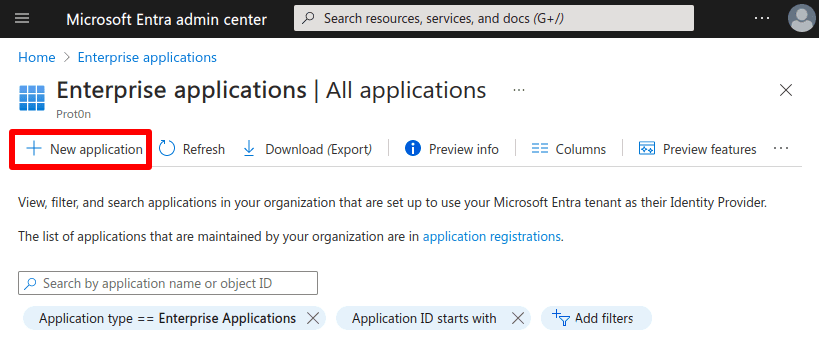
1. Melde dich im Microsoft Entra Admin Center(neues Fenster) mit einem Konto vom Typ Cloud Application Administrator(neues Fenster) oder höher an und gehe zu Applications → Enterprise applications.
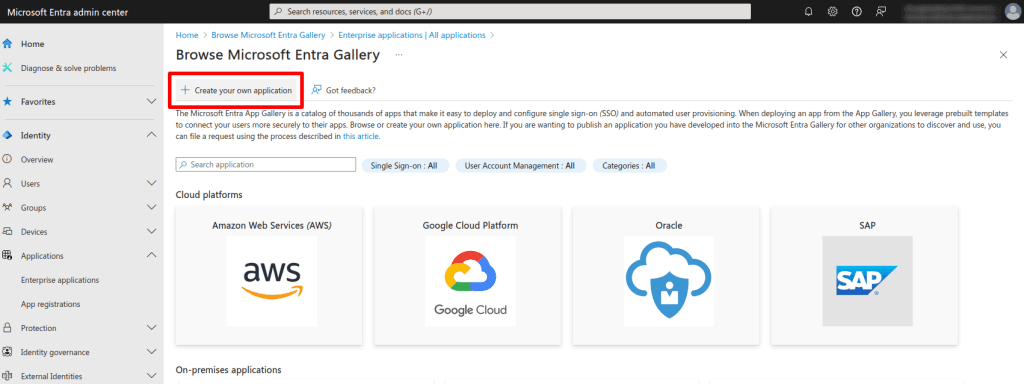
2. Klicke auf Create your own application.
3. Gib deiner App einen Namen, wähle Integrate any other application you didn’t find in the gallery (Non-gallery) aus und klicke auf Create.

4. Klicke im Tab der Anwendungsübersicht auf 2. Set up single sign on.

5. Gehe zu 1. Basic SAML Configuration → ✎ Edit.

6. Gehe zu:
- Identifier (Entity ID) → Add Identifier und gib Folgendes ein: https://sso.proton.me/sp(neues Fenster)
- Reply URL (Assertion Consumer Service URL) → Add reply URL und gib Folgendes ein: https://sso.proton.me/auth/saml(neues Fenster)
Klicke auf Speichern, wenn du fertig bist, und anschließend auf X, um das Dialogfeld Basic SAML Configuration zu schließen.

7. Gehe zu 3. SAML Certificates → ✎ Edit.

8. Gehe zu Signing Option und wähle Sign SAML response and assertion aus dem Dropdown-Menü aus.
Klicke auf Speichern, wenn du fertig bist, und anschließend auf X, um das Dialogfeld SAML Certificate zu schließen.

9. Gehe zu 3. SAML Certificates → Federation Metadata XML → Download , um eine XML-Konfigurationsdatei für deine Anwendung herunterzuladen. Du benötigst diese Datei, um SAML SSO in deinem Proton VPN for Business-Konto einzurichten (siehe unten).

So konfigurierst du SAML-SSO auf deinem Proton VPN for Business-Konto
1. Melde dich bei deinem Proton VPN for Business-Administratorkonto unter account.protonvpn.com an und gehe zu ⚙ → Single sign-on → SAML authentication → SAML konfigurieren.

2. Füge den Domainnamen deiner Organisation hinzu und klicke auf Domain hinzufügen.

3. Verifiziere die Domain für deinen Identitätsanbieter. Melde dich dazu im Webportal deines Domain-Anbieters an und gib den DNS TXT-Eintrag ein, der auf diesem Bildschirm angezeigt wird.
Zurück unter account.protonvpn.com klicke auf Weiter.

4. Ein Bildschirm zeigt dir die von Microsoft benötigten Endpunkte. Da wir diese jedoch bereits eingegeben haben (siehe Schritt 4 der Konfiguration von Proton VPN unter Google), klicke einfach auf Weiter.
5. Importiere die Metadatendatei, die du in Schritt 9(neues Fenster) der Konfiguration von Proton VPN unter Microsoft von Microsoft heruntergeladen hast. Wähle dazu XML-Datei aus und ziehe die XML-Datei entweder in das dafür vorgesehene Feld oder klicke auf Datei auswählen und suche die Datei über den Standard-Dateimanager deines Systems.
Klicke auf Fertig, wenn du bereit bist.

SSO mit Microsoft sollte nun für dein Proton VPN for Business-Konto konfiguriert sein. Klicke auf Siehe Details für eine Übersicht deiner SSO-Einstellungen.

Hinzufügen von SSO-Benutzern in Microsoft
Bevor sich deine Benutzer über SSO bei deiner Organisation anmelden können, musst du sie in Microsoft hinzufügen.
1. Melde dich im Microsoft Entra Admin Center(neues Fenster) mit einem Konto vom Typ Cloud Application Administrator(neues Fenster) oder höher an und gehe zum Tab Users → All users → + New user → Create new user.

2. Gib die Details deines neuen Benutzers ein. Notiere dir unbedingt das Passwort, da der Benutzer dieses für die Anmeldung bei Proton VPN mit SSO benötigt. Gehe auf Review + create → Create, wenn du fertig bist. Wiederhole diesen Vorgang so oft wie nötig, um alle relevanten Teammitglieder hinzuzufügen.

3. Gehe zu Applications → Tab All applications → wähle deine Anwendung aus → Tab Overview → Getting started → 1. Assign users and groups.

4. Klicke auf + Benutzer/Gruppe hinzufügen.

5. Wenn du bereits Gruppen eingerichtet hast, wähle eine Gruppe aus. Falls nicht, klicke auf Users and groups → Nichts ausgewählt.

6. Wähle die Benutzer aus, die du in Microsoft hinzugefügt hast und die du deiner SSO-App zuweisen möchtest. Klicke auf Auswählen, wenn du fertig bist.

7. Klicke auf Zuweisen, um die ausgewählten Benutzer deiner App hinzuzufügen.

Deine zugewiesenen Benutzer können nun SSO verwenden, um sich bei Proton VPN anzumelden.

Anmelden bei Proton VPN mit SSO
1. Gehe als Benutzer mit einem neuen, in Microsoft konfigurierten SSO-Konto auf account.proton.me/vpn . Gib deine E-Mail-Adresse (wie in Microsoft konfiguriert) ein und klicke auf Weiter.

2. Wir erkennen, dass du ein Microsoft-SSO-Passwort verwendest, und leiten dich automatisch zur Microsoft-Anmeldeseite weiter. Gib dein Microsoft-SSO-Passwort ein (dieses erhältst du von deinem Vorgesetzten, oder siehe Schritt 2 im Abschnitt „Hinzufügen von SSO-Benutzern in Microsoft“ oben) und klicke auf Anmelden.

So verwaltest du SSO für Proton VPN
Die Benutzer deiner Organisation können sich jetzt mit dem von ihnen erstellten Benutzernamen und Passwort bei den Proton VPN-Apps anmelden (siehe oben).
Um zu sehen, welche Benutzer dies tun können, melde dich in deinem Proton VPN for Business-Administratorkonto unter account.protonvpn.com an und gehe zu Organisation → Alle Benutzer. (Hinweis: SSO-Benutzer erscheinen hier erst, nachdem sie sich mindestens einmal angemeldet haben.)
Um den Zugriff auf deine Proton VPN-Organisation zu verwalten, melde dich bei deinem Identitätsanbieter an.
Du kannst einzelne Benutzer über das Dropdown-Menü in der Spalte Bearbeiten des Benutzers verwalten, für den du den SSO-Zugriff verwalten möchtest.

Um SSO für deine gesamte Organisation zu deaktivieren, gehe zu Single Sign-on → Single Sign-on entfernen → Single Sign-on nicht mehr verwenden.
Bitte beachte, dass dadurch alle Konfigurationen und Benutzer, die mit deiner Domain verknüpft sind, gelöscht werden. Wir raten daher dringend davon ab, SSO für deine gesamte Organisation zu deaktivieren.

Fehlerbehebung
Falls du die folgende Nachricht siehst, gibt es Schritte, die du unternehmen kannst, um das Problem zu beheben:
Es gibt einen Fehler in der Single Sign-on-Konfiguration. Bitte kontaktiere den Administrator deiner Organisation.
- Bestätige, dass das Zertifikat, das du auf der SAML-Konfigurationsseite von Proton VPN hochgeladen hast, mit dem von Microsoft IdP bereitgestellten Zertifikat übereinstimmt.
- Bestätige, dass die Single Sign-on-Entitäts-ID auf der Proton VPN-SAML-Konfigurationsseite mit dem Herausgeber übereinstimmt.