
Microsoftを使用したProton VPNのSSOセットアップ方法
- 閲覧中
- 2 分
- カテゴリー
- Proton VPN for Business
Proton VPN for Businessプランでは、早期アクセス(ベータ)機能としてシングルサインオン(SSO)をサポートしています。本記事では、MicrosoftをIDプロバイダー(IdP)として使用し、Proton VPN for BusinessでSSOをセットアップする方法を解説します。
Microsoftを使用したProton VPNのSSOセットアップ方法
Proton VPNは現在、Security Assertion Markup Language(新しいウィンドウ) (SAML) 2.0を使用したSSOに対応しています。これは、IDプロバイダー(IdP)とSaaSアプリ間でユーザー情報を検証するためのデータを転送するための、XML(新しいウィンドウ)ベースのオープンスタンダードです。
開始する前に、以下をご用意ください:
- Proton VPN for Businessアカウント(管理者権限(新しいウィンドウ)付き)
Microsoftアカウントをお持ちであれば、Proton VPN用に設定を行う必要があります。その後、Proton VPN for BusinessアカウントでSAMLを設定できます。このサポート記事では、以下の内容について説明します。
- MicrosoftでProton VPNを設定する方法
- Proton VPN for BusinessアカウントでSAML SSOを設定する方法
- MicrosoftでSSOユーザーを追加する方法
- SSOを使用してProton VPNにサインインする方法
- Proton VPNのSSOを管理する方法
- トラブルシューティング
MicrosoftでProton VPNを設定する方法
1. Microsoft Entra管理センター(新しいウィンドウ)に、クラウドアプリ管理者(新しいウィンドウ)以上の権限を持つアカウントでサインインし、Applications(アプリ)→ Enterprise applications(エンタープライズアプリ)に移動します。
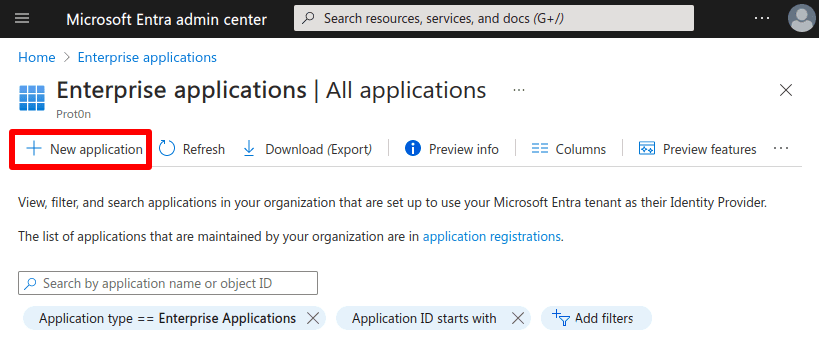
2. Create your own application(独自のアプリの作成)をクリックします。
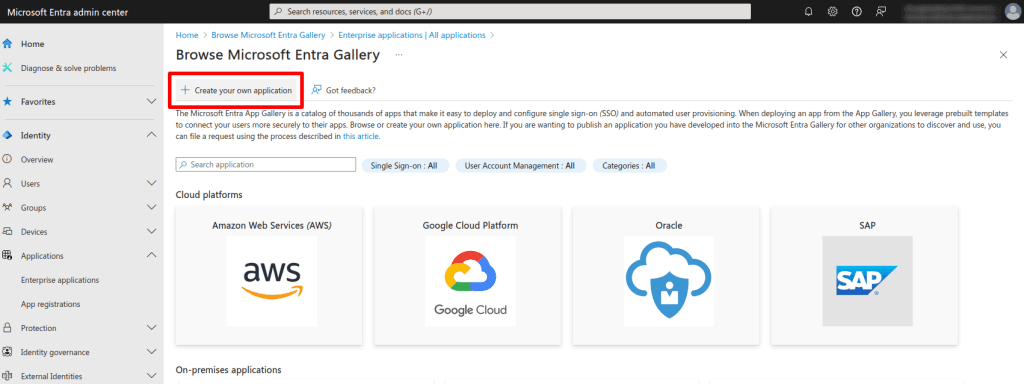
3. アプリに名前を付け、Integrate any other application you didn’t find in the gallery (Non-gallery)(ギャラリーで見つからないその他のアプリを統合する(非ギャラリー))を選択して、Create(作成)をクリックします。

4. アプリの概要タブで、2. Set up single sign on(2. シングルサインオンの設定)をクリックします。

5. 1. Basic SAML Configuration(1. 基本的なSAML構成)→ ✎ Edit(編集)の順に進みます。

6. 以下へ進みます:
- Identifier (Entity ID)(識別子(エンティティID))→ Add Identifier(識別子を追加)をクリックし、以下を入力します:https://sso.proton.me/sp(新しいウィンドウ)
- Reply URL (Assertion Consumer Service URL)(返信URL(Assertion Consumer Service URL))→ Add reply URL(返信URLを追加)をクリックし、以下を入力します:https://sso.proton.me/auth/saml(新しいウィンドウ)
完了したらSave(保存)をクリックし、続いてXをクリックしてBasic SAML Configuration(基本的なSAML構成)ダイアログを閉じます。

7. 3. SAML Certificates(3. SAML証明書)→ ✎ Edit(編集)の順に進みます。

8. Signing Option(署名オプション)に進み、ドロップダウンメニューからSign SAML response and assertion(SAML応答とアサーションに署名する)を選択します。
完了したらSave(保存)をクリックし、続いてXをクリックしてSAML Certificate(SAML証明書)ダイアログを閉じます。

9. 3. SAML Certificates → Federation Metadata XML → Download に移動して、アプリ用のXML構成ファイルをダウンロードします。このファイルは、お客様のProton VPN for BusinessアカウントでSAML SSOをセットアップするために必要となります(下記を参照)。

お客様のProton VPN for BusinessアカウントでSAML SSOを設定する方法
1. Proton VPN for Businessの管理者アカウントでaccount.protonvpn.comにログインし、⚙ → Single sign-on(シングルサインオン)→ SAML authentication(SAML認証)→ Configure SAML(SAMLを設定)の順に移動します。

2. 組織のドメイン名を追加し、ドメインを追加をクリックします。

3. IDプロバイダーのドメインを検証します。これを行うには、ドメインプロバイダーのウェブポータルにログインし、画面に表示されているDNS TXTレコードを入力します。
account.protonvpn.comに戻り、Continue(続行)をクリックします。

4. Microsoftで必要なエンドポイントが表示されます。ただし、これらはすでに入力済みであるため(GoogleでのProton VPN設定のステップ4を参照)、そのままContinue(続行)をクリックしてください。
5. Microsoftからダウンロードしたメタデータファイルを、MicrosoftでのProton VPN設定のステップ9(新しいウィンドウ)に従ってインポートします。これを行うには、XML file(XMLファイル)を選択し、XMLファイルを指定されたフィールドにドラッグするか、Select file(ファイルを選択)をクリックして、システム上のデフォルトファイルマネージャーからファイルを選択します。
準備ができたら、Doneをクリックします。

Microsoftを使用したSSOがProton VPN for Businessアカウントで構成されました。SSO設定の概要を確認するには、See details(詳細を見る)をクリックしてください。

MicrosoftでSSOユーザーを追加する方法
ユーザーがSSOを使用して組織にサインインできるようにするには、あらかじめMicrosoftでユーザーを追加しておく必要があります。
1. Microsoft Entra管理センター(新しいウィンドウ)に、クラウドアプリ管理者(新しいウィンドウ)以上の権限を持つアカウントでサインインし、Users(ユーザー)→ All users(全てのユーザー)タブ → + New user(新規ユーザー)→ Create new user(新規ユーザーを作成)に移動します。

2. 新しいユーザーの詳細を入力します。ユーザーがSSOを使用してProton VPNにサインインするためにパスワードが必要になるため、必ずメモしておいてください。完了したら、Review + create(レビュー+作成)→ Create(作成)に移動します。チームの全メンバーを追加するために、このプロセスを必要回数繰り返してください。

3. Applications(アプリ)→ All applications(全てのアプリ)タブ → アプリを選択 → Overview(概要)タブ → Getting started(開始)→ 1. Assign users and groups(ユーザーとグループの割り当て)に移動します。

4. + Add user/group(ユーザー/グループを追加)をクリックします。

5. すでにグループを設定済みの場合は、グループを選択します。まだの場合は、Users and groups(ユーザーとグループ)→ None Selected(選択されていません)をクリックします。

6. SSOアプリに割り当てる、Microsoftに追加済みのユーザーを選択します。完了したらSelect(選択)をクリックします。

7. Assign(割り当て)をクリックして、選択したユーザーをアプリに追加します。

これで、割り当てられたユーザーはSSOを使用してProton VPNにサインインできるようになります。

SSOを使用してProton VPNにサインインする方法
1. Microsoftで新しいSSOアカウントを設定済みのユーザーとして、account.proton.me/vpnにアクセスします。メールアドレス(Microsoftで設定したもの)を入力し、Continue(続行)をクリックします。

2. お客様がMicrosoft SSOパスワードを使用していることを検出し、自動的にMicrosoftのサインインページへ転送します。Microsoft SSOパスワード(マネージャーから提供されるもの、または上記の「MicrosoftでSSOユーザーを追加する方法」セクションのステップ2を参照してください)を入力し、サインインをクリックしてください。

Proton VPNのSSOを管理する方法
組織のユーザーは、作成したユーザー名とパスワードを使用してProton VPNアプリにログインできるようになりました(上記を参照)。
これを利用できるユーザーを確認するには、account.protonvpn.comからProton VPN for Businessの管理者アカウントにログインし、組織 → 全てのユーザーに移動してください。(注:SSOユーザーは、少なくとも一度サインインした後にのみここに表示されます。)
Proton VPN組織へのアクセスを管理するには、お客様のIDプロバイダーにログインしてください。
SSOアクセスを管理したいユーザーの編集列にあるドロップダウンメニューを使用して、個々のユーザーを管理できます。

組織全体のSSOをオフにするには、シングルサインオン → シングルサインオンを削除 → シングル サインオンの使用を停止するの順に進んでください。
この操作を行うと、ドメインに関連付けられたすべての構成とユーザーが削除されることにご注意ください。そのため、組織全体のSSOをオフにすることは強く推奨されません。

トラブルシューティング
以下のメッセージが表示された場合、問題を解決するために以下の手順を実行できます:
シングルサインオンの構成にエラーがあります。組織の管理者に連絡してください。
- Proton VPNのSAML構成ページにアップロードした証明書が、MicrosoftのIdPによって提供されたものと一致していることを確認してください。
- Proton VPNのSAML構成ページのシングルサインオンエンティティIDが、発行者と同じであることを確認してください。