
Hoe u SSO instelt voor Proton VPN met behulp van Microsoft
- Lezen
- 5 min
- Categorie
- Proton VPN for Business
Onze Proton VPN for Business-abonnementen ondersteunen single sign-on (SSO) als bètafunctie (vroegtijdige toegang). In dit artikel leert u hoe u SSO op Proton VPN for Business instelt met Microsoft als uw identiteitsprovider (IdP).
Meer informatie over SSO(nieuw venster)
Hoe u SSO instelt voor Proton VPN met behulp van Microsoft
Proton VPN ondersteunt momenteel SSO met gebruik van Security Assertion Markup Language(nieuw venster) (SAML) 2.0, een op XML(nieuw venster) gebaseerde open standaard voor het overdragen van gegevens die uw identiteit tussen een IdP en SaaS-toepassingen verifieert.
Voordat u begint, heeft u het volgende nodig:
- Een Proton VPN for Business-account met beheerdersbevoegdheden(nieuw venster)
- Een Microsoft Entra(nieuw venster)-account.
Zodra u een Microsoft-account heeft, moet u dit configureren voor Proton VPN. Vervolgens kunt u SAML configureren op uw Proton VPN for Business-account. In dit ondersteuningsartikel verkennen we:
- Proton VPN op Microsoft configureren
- SAML SSO configureren op uw Proton VPN for Business-account
- SSO-gebruikers toevoegen in Microsoft
- SSO gebruiken om in te loggen bij Proton VPN met SSO
- SSO voor Proton VPN beheren
- Probleemoplossing
Proton VPN op Microsoft configureren
1. Log in bij het Microsoft Entra-beheercentrum(nieuw venster) met een Cloud Application Administrator(nieuw venster)-account of hoger, en ga naar Applications → Enterprise applications.
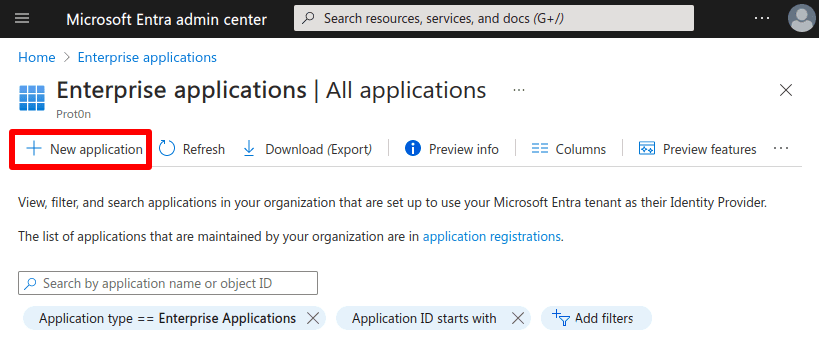
2. Klik op Create your own application.
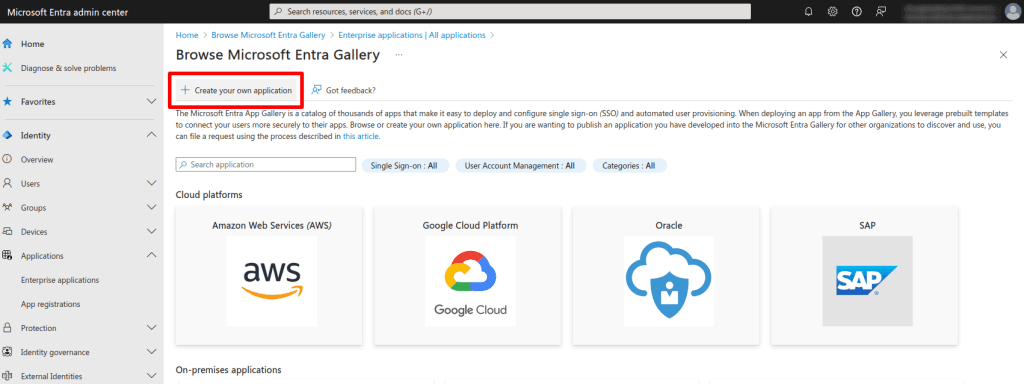
3. Geef uw app een naam, selecteer Integrate any other application you didn’t find in the gallery (Non-gallery) en klik op Create.

4. Klik in het tabblad voor het overzicht van de toepassing op 2. Set up single sign on.

5. Ga naar 1. Basic SAML Configuration → ✎ Edit.

6. Ga naar:
- Identifier (Entity ID) → Add Identifier en voer het volgende in: https://sso.proton.me/sp(nieuw venster)
- Reply URL (Assertion Consumer Service URL) → Add reply URL en voer het volgende in: https://sso.proton.me/auth/saml(nieuw venster)
Klik op Save wanneer u klaar bent, gevolgd door X om het dialoogvenster Basic SAML Configuration te sluiten.

7. Ga naar 3. SAML Certificates → ✎ Edit.

8. Ga naar Signing Option en selecteer Sign SAML response and assertion in het vervolgkeuzemenu.
Klik op Save wanneer u klaar bent, gevolgd door X om het dialoogvenster SAML Certificate te sluiten.

9. Ga naar 3. SAML Certificates → Federation Metadata XML → Download om een XML-configuratiebestand voor uw toepassing te downloaden. U heeft dit bestand nodig om SAML SSO in te stellen op uw Proton VPN for Business-account (zie hieronder).

Hoe u SAML SSO configureert op uw Proton VPN for Business-account
1. Log in op uw Proton VPN for Business-beheerdersaccount op account.protonvpn.com en ga naar ⚙ → Single sign-on → SAML authentication → Configure SAML.

2. Voeg uw domeinnaam toe en klik op Domein toevoegen.

3. Verifieer het domein voor uw identiteitsprovider. Om dit te doen, logt u in op het webportaal van uw domeinaanbieder en voert u het DNS TXT-record in dat op dit scherm wordt weergegeven.
Ga terug naar account.protonvpn.com en klik op Continue.

4. Er wordt een scherm getoond met de endpoints die nodig zijn voor Microsoft. Omdat we deze echter al hebben ingevoerd (zie stap 4 van Proton VPN op Google configureren), klikt u simpelweg op Continue.
5. Importeer het metagegevensbestand dat u heeft gedownload van Microsoft in stap 9(nieuw venster) van Proton VPN op Microsoft configureren. Om dit te doen, selecteert u XML file en sleept u het XML-bestand naar het veld, of klikt u op Select file en zoekt u het bestand op met het standaard systeembestandbeheer.
Klik op Klaar wanneer u klaar bent.

SSO met Microsoft zou nu geconfigureerd moeten zijn op uw Proton VPN for Business-account. Klik op See details voor een overzicht van uw SSO-instellingen.

SSO-gebruikers toevoegen in Microsoft
Voordat uw gebruikers kunnen inloggen bij uw organisatie met SSO, moet u ze toevoegen in Microsoft.
1. Log in bij het Microsoft Entra-beheercentrum(nieuw venster) met een Cloud Application Administrator(nieuw venster)-account of hoger, en ga naar de tab Users → All users → + New user → Create new user.

2. Vul de gegevens van uw nieuwe gebruiker in. Zorg dat u het wachtwoord noteert, aangezien de gebruiker dit nodig heeft om in te loggen bij Proton VPN met SSO. Ga naar Review + create → Create wanneer u klaar bent. Herhaal dit proces zo vaak als u wilt om alle relevante teamleden toe te voegen.

3. Ga naar de tab Applications → All applications → selecteer uw toepassing → tab Overview → Getting started → 1. Assign users and groups.

4. Klik op + Add user/group.

5. Als u al groepen heeft ingesteld, selecteert u een groep. Zo niet, klik dan op Users and groups → None Selected.

6. Selecteer gebruikers die u heeft toegevoegd aan Microsoft die u wilt toewijzen aan uw SSO-app. Klik op Select wanneer u klaar bent.

7. Klik op Assign om de geselecteerde gebruikers toe te voegen aan uw app.

Uw toegewezen gebruikers kunnen nu SSO gebruiken om in te loggen bij Proton VPN.

SSO gebruiken om in te loggen bij Proton VPN met SSO
1. Als gebruiker met een nieuw SSO-account geconfigureerd op Microsoft, gaat u naar account.proton.me/vpn. Voer uw e-mailadres in (zoals geconfigureerd op Microsoft) en klik op Continue.

2. Wij detecteren dat u een Microsoft SSO-wachtwoord gebruikt en leiden u automatisch naar de Microsoft-inlogpagina. Voer uw Microsoft SSO-wachtwoord in (dit wordt verstrekt door uw manager, of raadpleeg stap 2 in het gedeelte “SSO-gebruikers toevoegen in Microsoft” hierboven), en klik op Inloggen.

Hoe u SSO beheert voor Proton VPN
De gebruikers van uw organisatie kunnen nu inloggen op Proton VPN-apps met de gebruikersnaam en het wachtwoord die zij hebben aangemaakt (zie hierboven).
Om te bekijken welke gebruikers dit kunnen doen, logt u in op uw Proton VPN for Business-beheerdersaccount op account.protonvpn.com en gaat u naar Organisatie → Alle gebruikers. (Let op: SSO-gebruikers verschijnen hier pas zodra zij ten minste één keer hebben ingelogd.)
Log in bij uw identiteitsprovider om de toegang tot uw Proton VPN-organisatie te beheren.
U kunt individuele gebruikers beheren via het vervolgkeuzemenu in de kolom Bewerken van de gebruiker voor wie u de SSO-toegang wilt beheren.

Om SSO voor uw gehele organisatie uit te schakelen, gaat u naar Single sign-on → Verwijder single sign-on → Stop met single sign-on.
Houd er rekening mee dat dit alle configuraties en gebruikers verwijdert die aan uw domein zijn gekoppeld. Wij raden daarom ten zeerste af om SSO voor uw gehele organisatie uit te schakelen.

Probleemoplossing
Mocht u het volgende bericht zien, dan zijn er stappen die u kunt nemen om het probleem op te lossen:
Er is een fout opgetreden in de configuratie van single sign-on, neem contact op met uw organisatiebeheerder.
- Bevestig dat het certificaat dat u heeft geüpload op de Proton VPN SAML-configuratiepagina overeenkomt met het certificaat dat is verstrekt door de Microsoft IdP.
- Bevestig dat de Single sign-on entiteit-ID op de Proton VPN SAML-configuratiepagina gelijk is aan de Uitgever.