
Jak skonfigurować SSO dla Proton VPN przy użyciu Microsoft
- Odczytywanie
- 6 min
- Kategoria
- Proton VPN for Business
Nasze plany Proton VPN for Business obsługują logowanie SSO jako funkcję w ramach wcześniejszego dostępu (beta). W tym artykule dowiesz się, jak skonfigurować logowanie SSO w Proton VPN for Business, korzystając z Microsoft jako dostawcy tożsamości (IdP).
Dowiedz się więcej o SSO(nowe okno)
Jak skonfigurować SSO dla Proton VPN przy użyciu Microsoft
Proton VPN obecnie wspiera SSO przy użyciu Security Assertion Markup Language(nowe okno) (SAML) 2.0, standardu otwartego opartego na XML(nowe okno), który służy do przesyłania danych weryfikujących Twoją tożsamość między IdP a aplikacjami SaaS.
Zanim zaczniesz, będziesz potrzebować:
- Konto Proton VPN for Business z uprawnieniami administratora(nowe okno)
- Konto Microsoft Entra(nowe okno).
Gdy masz już konto Microsoft, musisz skonfigurować je dla Proton VPN. Następnie możesz skonfigurować SAML na swoim koncie Proton VPN for Business. W tym artykule pomocy omówimy:
- Jak skonfigurować Proton VPN na Microsoft
- Jak skonfigurować SAML SSO na Twoim koncie Proton VPN for Business
- Jak dodawać użytkowników SSO w Microsoft
- Jak używać SSO do logowania się do Proton VPN
- Jak zarządzać SSO dla Proton VPN
- Rozwiązywanie problemów
Jak skonfigurować Proton VPN na Microsoft
1. Zaloguj się do centrum administracyjnego Microsoft Entra(nowe okno) przy użyciu konta Cloud Application Administrator(nowe okno) lub wyższego, a następnie przejdź do Applications → Enterprise applications.
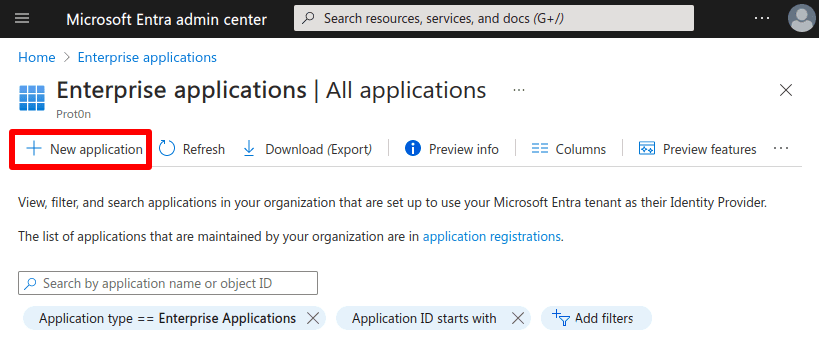
2. Kliknij Utwórz własną aplikację.
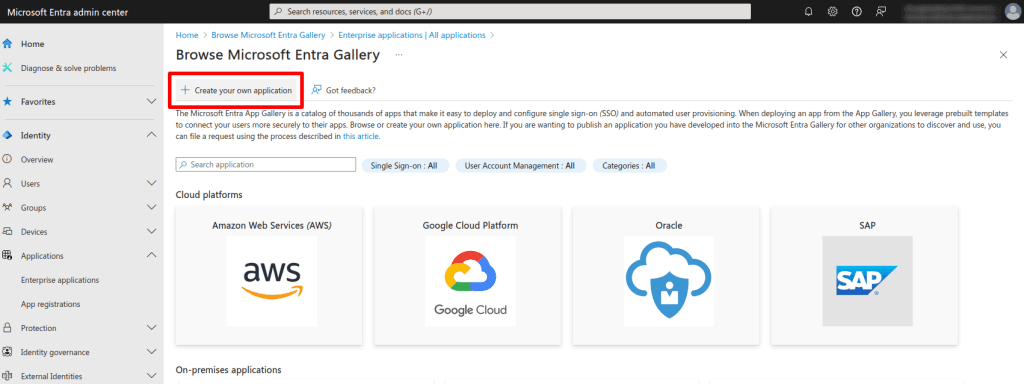
3. Nadaj swojej aplikacji nazwę, wybierz Integrate any other application you didn’t find in the gallery (Non-gallery) i kliknij Create.

4. Na karcie przeglądu aplikacji kliknij 2. Set up single sign on.

5. Przejdź do 1. Basic SAML Configuration → ✎ Edytuj.

6. Przejdź do:
- Identifier (Entity ID) → Dodaj identyfikator i wpisz: https://sso.proton.me/sp(nowe okno)
- Reply URL (Assertion Consumer Service URL) → Dodaj adres URL odpowiedzi i wpisz: https://sso.proton.me/auth/saml(nowe okno)
Kliknij Save, gdy skończysz, a następnie X, aby zamknąć okno dialogowe Basic SAML Configuration.

7. Przejdź do 3. SAML Certificates → ✎ Edytuj.

8. Przejdź do Signing Option i wybierz Sign SAML response and assertion z menu rozwijanego.
Kliknij Save, gdy skończysz, a następnie X, aby zamknąć okno dialogowe SAML Certificate.

9. Przejdź do 3. SAML Certificates → Federation Metadata XML → Download, aby pobrać plik konfiguracyjny XML dla swojej aplikacji. Będzie Ci on potrzebny do skonfigurowania SAML SSO na Twoim koncie Proton VPN for Business (zobacz poniżej).

Jak skonfigurować SAML SSO na Twoim koncie Proton VPN for Business
1. Zaloguj się na swoje konto administratora Proton VPN for Business pod adresem account.protonvpn.com i przejdź do ⚙ → Single sign-on → SAML authentication → Configure SAML.

2. Dodaj nazwę domeny swojej organizacji i kliknij Dodaj domenę.

3. Zweryfikuj domenę swojego dostawcy tożsamości. Aby to zrobić, zaloguj się do portalu internetowego dostawcy swojej domeny i wpisz rekord DNS TXT wyświetlony na ekranie.
Wróć do account.protonvpn.com i kliknij Kontynuuj.

4. Na ekranie zobaczysz punkty końcowe wymagane przez Microsoft. Jednak już je wpisaliśmy (zobacz krok 4 sekcji Skonfiguruj Proton VPN na Google), więc po prostu kliknij Kontynuuj.
5. Zaimportuj plik metadanych pobrany z Microsoft w kroku 9(nowe okno) sekcji Skonfiguruj Proton VPN na Microsoft. Aby to zrobić, wybierz XML file i przeciągnij plik XML do odpowiedniego pola lub kliknij Wybierz plik i wskaż go za pomocą systemowego menedżera plików.
Kliknij Gotowe, gdy wszystko będzie gotowe.

SSO przy użyciu Microsoft powinno być teraz skonfigurowane na Twoim koncie Proton VPN for Business. Kliknij Zobacz szczegóły, aby uzyskać przegląd swoich ustawień SSO.

Jak dodawać użytkowników SSO w Microsoft
Zanim Twoi użytkownicy będą mogli zalogować się do organizacji przy użyciu SSO, musisz ich dodać w Microsoft.
1. Zaloguj się do centrum administracyjnego Microsoft Entra(nowe okno) przy użyciu konta Cloud Application Administrator(nowe okno) lub wyższego, a następnie przejdź do Users → karta All users → + New user → Create new user.

2. Wypełnij szczegóły nowego użytkownika. Pamiętaj, aby zapisać jego hasło, ponieważ użytkownik będzie go potrzebował, aby zalogować się do Proton VPN przy użyciu SSO. Gdy skończysz, przejdź do Review + create → Create. Powtarzaj ten proces tyle razy, ile chcesz, aby dodać wszystkich odpowiednich członków swojego zespołu.

3. Przejdź do Applications → karta All applications → wybierz swoją aplikację → karta Overview → Getting started → 1. Assign users and groups.

4. Kliknij + Dodaj użytkownika/grupę.

5. Jeśli masz już skonfigurowane grupy, wybierz grupę. Jeśli nie, kliknij Users and groups → None Selected.

6. Wybierz użytkowników, których dodałeś do Microsoft i których chcesz przypisać do swojej aplikacji SSO. Gdy skończysz, kliknij Wybierz.

7. Kliknij Przypisz, aby dodać wybranych użytkowników do swojej aplikacji.

Twoi przypisani użytkownicy mogą teraz używać SSO do logowania się do Proton VPN.

Jak używać SSO do logowania się do Proton VPN
1. Jako użytkownik z nowym kontem SSO skonfigurowanym w Microsoft, przejdź na stronę account.proton.me/vpn. Wpisz swój adres e-mail (zgodnie z konfiguracją w Microsoft) i kliknij Kontynuuj.

2. Wykryjemy, że używasz hasła Microsoft SSO, i automatycznie przekierujemy Cię na stronę logowania Microsoft. Wpisz swoje hasło Microsoft SSO (dostarczy je Twój menedżer, sprawdź też krok 2 w sekcji „Jak dodawać użytkowników SSO w Microsoft” powyżej) i kliknij Zaloguj się.

Jak zarządzać SSO dla Proton VPN
Użytkownicy Twojej organizacji mogą teraz logować się do aplikacji Proton VPN przy użyciu utworzonej przez siebie nazwy użytkownika i hasła (zobacz powyżej).
Aby sprawdzić, którzy użytkownicy mogą to robić, zaloguj się na swoje konto administratora Proton VPN for Business pod adresem account.protonvpn.com i przejdź do sekcji Organizacja → Wszyscy użytkownicy. (Uwaga: użytkownicy SSO pojawią się tutaj dopiero po pierwszym zalogowaniu).
Aby zarządzać dostępem do organizacji Proton VPN, zaloguj się do swojego dostawcy tożsamości.
Możesz zarządzać poszczególnymi użytkownikami za pomocą menu rozwijanego w kolumnie Edytuj przy użytkowniku, którego dostępem SSO chcesz zarządzać.

Aby wyłączyć SSO dla całej swojej organizacji, przejdź do Logowanie SSO → Usuń logowanie SSO → Przestań używać logowania SSO.
Pamiętaj, że wykonanie tej czynności usuwa wszystkie konfiguracje i użytkowników powiązanych z Twoją domeną. Dlatego zdecydowanie odradzamy wyłączanie SSO dla całej organizacji.

Rozwiązywanie problemów
W przypadku wyświetlenia poniższego komunikatu, możesz wykonać kroki, aby rozwiązać problem:
Wystąpił błąd w konfiguracji logowania SSO, prosimy o kontakt z administratorem organizacji.
- Potwierdź, że certyfikat przesłany na stronie konfiguracji SAML w Proton VPN jest zgodny z certyfikatem dostarczonym przez IdP Microsoft.
- Potwierdź, że identyfikator jednostki SSO na stronie konfiguracji SAML w Proton VPN jest taki sam jak wystawca (Issuer).