
Slik konfigurerer du SSO for Proton VPN ved hjelp av Microsoft
- Lesetid
- 5 min
- Kategori
- Proton VPN for Business
Våre Proton VPN for Business-abonnementer støtter enkel pålogging (SSO) som en funksjon i tidlig tilgang (testversjon). I denne artikkelen lærer du hvordan du konfigurerer SSO på Proton VPN for Business ved hjelp av Microsoft som din identitetsleverandør (IdP).
Slik konfigurerer du SSO for Proton VPN ved hjelp av Microsoft
Proton VPN støtter for øyeblikket SSO ved hjelp av Security Assertion Markup Language(nytt vindu) (SAML) 2.0, en XML(nytt vindu)-basert åpen standard for overføring av data som verifiserer identiteten din mellom en IdP og SaaS-applikasjoner.
Før du starter, trenger du følgende:
- En Proton VPN for Business-konto med administratorrettigheter(nytt vindu)
- En Microsoft Entra(nytt vindu)-konto.
Når du har en Microsoft-konto, må du konfigurere den for Proton VPN. Du kan deretter konfigurere SAML på din Proton VPN for Business-konto. I denne støtteartikkelen vil vi utforske:
- Slik konfigurerer du Proton VPN på Microsoft
- Slik konfigurerer du SAML SSO på din Proton VPN for Business-konto
- Slik legger du til SSO-brukere i Microsoft
- Slik bruker du SSO for å logge på Proton VPN ved hjelp av SSO
- Slik administrerer du SSO for Proton VPN
- Feilsøking
Slik konfigurerer du Proton VPN på Microsoft
1. Logg på Microsoft Entra administrator-senter(nytt vindu) ved hjelp av en Cloud Application Administrator(nytt vindu)-konto eller bedre, og gå til Applications → Enterprise applications.
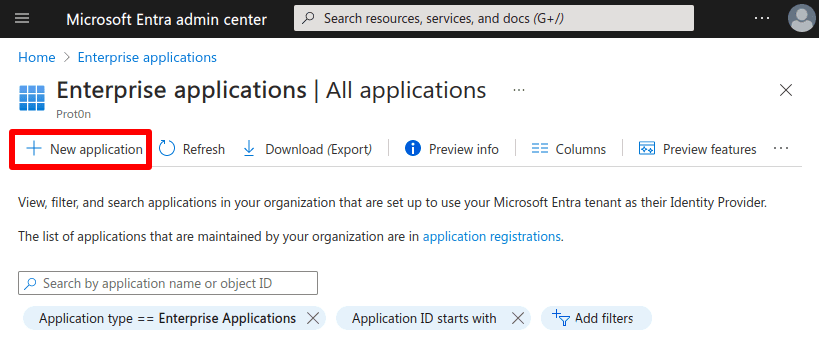
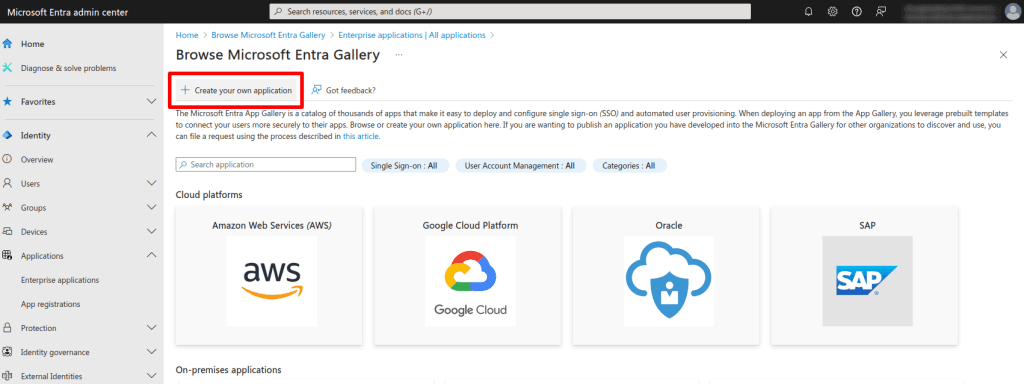
2. Klikk Lag din egen applikasjon.
3. Gi appen din et navn, velg Integrate any other application you didn’t find in the gallery (Non-gallery), og klikk på Create.

4. I fanen for applikasjonsoversikt, klikk 2. Konfigurer enkel pålogging.

5. Gå til 1. Grunnleggende SAML-konfigurasjon → ✎ Rediger.

6. Gå til:
- Identifikator (enhets-ID) → Legg til identifikator og angi: https://sso.proton.me/sp(nytt vindu)
- Svar-URL (Assertion Consumer Service-URL) → Legg til svar-URL og angi: https://sso.proton.me/auth/saml(nytt vindu)
Klikk på Save når du er ferdig, etterfulgt av X for å lukke Basic SAML Configuration-dialogen.

7. Gå til 3. SAML-sertifikater → ✎ Rediger.

8. Gå til Signeringsalternativ og velg Signer SAML-respons og -samsvar fra rullegardinmenyen.
Klikk på Save når du er ferdig, etterfulgt av X for å lukke SAML Certificate -dialogen.

9. Gå til 3. SAML Certificates → Federation Metadata XML → Download for å laste ned en XML-konfigurasjonsfil for applikasjonen din. Du trenger denne filen for å konfigurere SAML SSO på din Proton VPN for Business-konto (se nedenfor).

Slik konfigurerer du SAML SSO på din Proton VPN for Business-konto
1. Logg på din Proton VPN for Business-administratorkonto på account.protonvpn.com og gå til ⚙ → Single sign-on → SAML authentication → Configure SAML.

2. Legg til organisasjonens domenenavn og klikk på Legg til domene.

3. Verifiser domenet for identitetsleverandøren din. For å gjøre dette, logg på domeneleverandørens nettportal og angi DNS TXT-posten som vises på denne skjermen.
Tilbake på account.protonvpn.com, klikk på Continue.

4. En skjerm vil vise deg endepunktene som trengs av Microsoft. Siden vi allerede har angitt disse (se trinn 4 i Konfigurer Proton VPN på Google), klikker du bare på Continue.
5. Importer metadatafilen du lastet ned fra Microsoft i trinn 9(nytt vindu) av Konfigurer Proton VPN på Microsoft. For å gjøre dette, velg XML file og enten dra XML-filen til det angitte feltet eller klikk på Select file og finn filen ved hjelp av systemets standard filbehandler.
Klikk på Utført når du er klar.

SSO ved bruk av Microsoft bør nå være konfigurert på din Proton VPN for Business-konto. Klikk på See details for en oversikt over SSO-innstillingene dine.

Slik legger du til SSO-brukere i Microsoft
Før brukerne dine kan logge på organisasjonen din ved hjelp av SSO, må du legge dem til i Microsoft.
1. Logg på Microsoft Entra administrator-senter(nytt vindu), ved hjelp av en Cloud Application Administrator(nytt vindu)-konto eller bedre, og gå til Users → All users-fane → + New user → Create new user.

2. Fyll ut detaljene for den nye brukeren din. Sørg for å notere passordet deres, da brukeren vil trenge dette for å logge på Proton VPN ved hjelp av SSO. Gå til Review + create → Create når du er ferdig. Gjenta denne prosessen så mange ganger du ønsker for å legge til alle relevante medlemmer av teamet ditt.

3. Gå til Applications → All applications-fane → velg applikasjonen din → Overview-fane → Getting started → 1. Assign users and groups.

4. Klikk på + Add user/group.

5. Hvis du allerede har konfigurert grupper, velg en gruppe. Hvis ikke, klikk på Users and groups → None Selected.

6. Velg brukere du har lagt til i Microsoft som du vil tilordne til din SSO-app. Klikk på Select når du er ferdig.

7. Klikk på Assign for å legge til de valgte brukerne i appen din.

Dine tilordnede brukere kan nå bruke SSO for å logge på Proton VPN.

Slik bruker du SSO for å logge på Proton VPN ved hjelp av SSO
1. Som bruker med en ny SSO-konto konfigurert i Microsoft, gå til account.proton.me/vpn . Angi e-postadressen din (som konfigurert i Microsoft) og klikk på Continue.

2. Vi vil oppdage at du bruker et Microsoft SSO-passord og automatisk videresende deg til påloggingssiden for Microsoft. Angi ditt Microsoft SSO-passord (dette oppgis av din leder, eller se trinn 2 i avsnittet «Hvordan legge til SSO-brukere i Microsoft» ovenfor), og klikk på Logg inn.

Slik administrerer du SSO for Proton VPN
Organisasjonens brukere kan nå logge på Proton VPN-apper ved å bruke brukernavnet og passordet de opprettet (se ovenfor).
For å se hvilke brukere som kan gjøre dette, logg på din Proton VPN for Business-administratorkonto på account.protonvpn.com og gå til Organisasjon → Alle brukere. (Merk: SSO-brukere vises bare her når de har logget på minst én gang.)
For å administrere tilgang til Proton VPN-organisasjonen din, logger du på identitetsleverandøren din.
Du kan administrere enkeltbrukere ved å bruke rullegardinmenyen i Rediger-kolonnen for brukeren du vil administrere SSO-tilgang for.

For å slå av SSO for hele organisasjonen, gå til Enkel pålogging → Fjern enkel pålogging → Slutt å bruke enkel pålogging.
Vær oppmerksom på at dette sletter alle konfigurasjoner og brukere tilknyttet domenet ditt. Vi anbefaler derfor på det sterkeste å ikke slå av SSO for hele organisasjonen.

Feilsøking
I tilfelle du ser følgende melding, er det trinn du kan ta for å løse problemet:
Det er en feil i konfigurasjonen for enkel pålogging, vennligst kontakt organisasjonens administrator.
- Bekreft at sertifikatet du lastet opp på konfigurasjonssiden for Proton VPN SAML samsvarer med det som ble levert av Microsoft IdP.
- Bekreft at Enhets-ID for enkeltpålogging på konfigurasjonssiden for Proton VPN SAML er den samme som Utsteder.