
Как настроить SSO для Proton VPN с помощью Microsoft
- Чтение
- 2 мин.
- Категория
- Proton VPN for Business
Наши тарифы Proton VPN for Business поддерживают единый вход (SSO) в качестве функции раннего доступа (бета). В этой статье вы узнаете, как настроить SSO в Proton VPN for Business с использованием Microsoft в качестве поставщика личных данных (IdP).
Узнать больше об SSO(новое окно)
Как настроить SSO для Proton VPN с помощью Microsoft
Proton VPN в настоящее время поддерживает SSO с использованием Security Assertion Markup Language(новое окно) (SAML) 2.0 — открытого стандарта на базе XML(новое окно) для передачи данных, который подтверждает ваши личные данные между поставщиком удостоверений (IdP) и приложениями SaaS.
Перед началом работы вам понадобится следующее:
- Учётная запись Proton VPN for Business с правами администратора(новое окно)
- Учётная запись Microsoft Entra(новое окно).
После создания учётной записи Microsoft вам нужно будет настроить её для Proton VPN. Затем вы сможете настроить SAML в своей учётной записи Proton VPN for Business. В этой статье поддержки мы рассмотрим:
- Как настроить Proton VPN в Microsoft
- Как настроить SAML SSO в вашей учётной записи Proton VPN for Business
- Как добавить пользователей SSO в Microsoft
- Как использовать SSO для входа в Proton VPN
- Как управлять SSO для Proton VPN
- Устранение неполадок
Как настроить Proton VPN в Microsoft
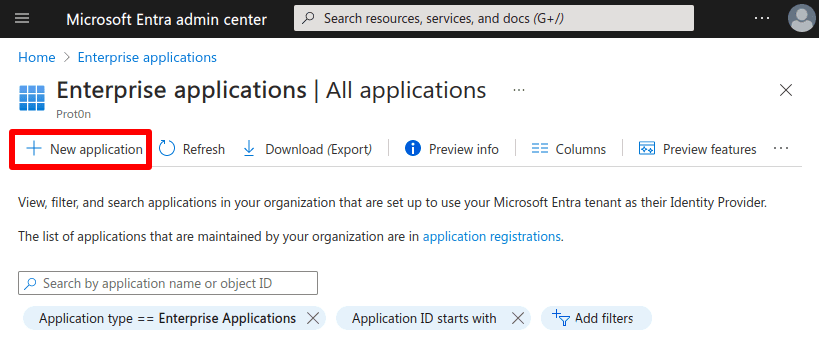
1. Войдите в центр администрирования Microsoft Entra(новое окно), используя учётную запись Cloud Application Administrator(новое окно) («Администратор облачных приложений») или выше, и перейдите в раздел Applications → Enterprise applications.
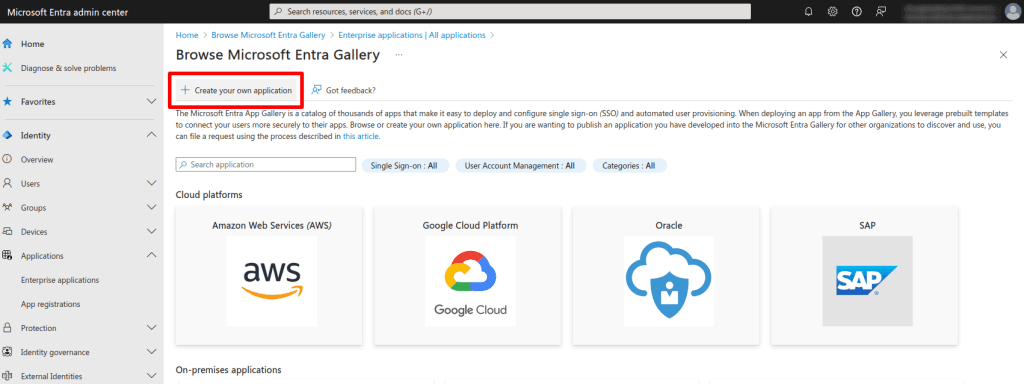
2. Нажмите Create your own application (Создать собственное приложение).
3. Дайте своему приложению имя, выберите Integrate any other application you didn’t find in the gallery (Non-gallery), и нажмите Create.

4. На вкладке обзора приложения нажмите 2. Set up single sign on (2. Настроить единый вход).

5. Перейдите к 1. Basic SAML Configuration (1. Базовая конфигурация SAML) → ✎ Edit (Изменить).

6. Перейдите к:
- Identifier (Entity ID) (Идентификатор (Entity ID)) → Add Identifier (Добавить идентификатор) и введите: https://sso.proton.me/sp(новое окно)
- Reply URL (Assertion Consumer Service URL) → Add reply URL (Добавить URL ответа) и введите: https://sso.proton.me/auth/saml(новое окно)
Нажмите Save (Сохранить), когда закончите, а затем нажмите X, чтобы закрыть диалоговое окно Basic SAML Configuration (Базовая конфигурация SAML).

7. Перейдите к 3. SAML Certificates (3. Сертификаты SAML) → ✎ Edit (Изменить).

8. Перейдите к Signing Option и выберите Sign SAML response and assertion из выпадающего меню.
Нажмите Save (Сохранить), когда закончите, а затем нажмите X, чтобы закрыть диалоговое окно SAML Certificate (Сертификат SAML).

9. Перейдите в раздел 3. SAML Certificates → Federation Metadata XML → Download , чтобы загрузить файл конфигурации XML для вашего приложения. Этот файл понадобится вам для настройки SAML SSO в вашей учётной записи Proton VPN for Business (см. ниже).

Как настроить SAML SSO в вашем аккаунте Proton VPN for Business
1. Войдите в свою учётную запись администратора Proton VPN for Business на сайте account.protonvpn.com и перейдите в ⚙ → Single sign-on → SAML authentication → Configure SAML.

2. Добавьте доменное имя вашей организации и нажмите Добавить домен.

3. Подтвердите домен для вашего поставщика удостоверений. Для этого войдите на веб-портал своего поставщика домена и введите запись DNS TXT, отображаемую на этом экране.
Вернитесь на account.protonvpn.com и нажмите Continue (Продолжить).

4. На экране появятся конечные точки, необходимые Microsoft. Однако мы их уже ввели (см. шаг 4 в разделе «Настройка Proton VPN в Google»), поэтому просто нажмите Continue (Продолжить).
5. Импортируйте файл метаданных, скачанный с Microsoft на шаге 9(новое окно) раздела «Настройка Proton VPN в Microsoft». Для этого выберите XML file и либо перетащите XML-файл в предоставленное поле, либо нажмите Select file и найдите файл с помощью системного файлового менеджера.
Когда все будет готово, нажмите Готово.

SSO с использованием Microsoft теперь должно быть настроено в вашей учётной записи Proton VPN for Business. Нажмите See details для обзора ваших настроек SSO.

Как добавить пользователей SSO в Microsoft
Прежде чем ваши пользователи смогут входить в организацию с помощью SSO, вам необходимо добавить их в Microsoft.
1. Войдите в центр администрирования Microsoft Entra(новое окно), используя учётную запись Cloud Application Administrator(новое окно) («Администратор облачных приложений») или выше, и перейдите в раздел Users → вкладка All users → + New user → Create new user.

2. Заполните данные вашего нового пользователя. Обязательно запишите его пароль, так как пользователю он понадобится для входа в Proton VPN с помощью SSO. Когда закончите, нажмите Review + create (Просмотр + создание) → Create (Создать). Повторите этот процесс столько раз, сколько необходимо, чтобы добавить всех нужных членов вашей команды.

3. Перейдите в раздел Applications (Приложения) → вкладка All applications (Все приложения) → выберите ваше приложение → вкладка Overview (Обзор) → Getting started (Начало работы) → 1. Assign users and groups (Назначить пользователей и группы).

4. Нажмите + Add user/group (Добавить пользователя/группу).

5. Если вы уже настроили группы, выберите группу. Если нет, нажмите Users and groups → None Selected.

6. Выберите пользователей, добавленных в Microsoft, которых вы хотите назначить для вашего приложения SSO. Нажмите Select, когда закончите.

7. Нажмите Assign, чтобы добавить выбранных пользователей в ваше приложение.

Ваши назначенные пользователи теперь могут использовать SSO для входа в Proton VPN.

Как использовать SSO для входа в Proton VPN
1. Как пользователь с новой учётной записью SSO, настроенной в Microsoft, перейдите на страницу account.proton.me/vpn . Введите свой адрес электронной почты (как настроено в Microsoft) и нажмите Continue (Продолжить).

2. Мы определим, что вы используете пароль Microsoft SSO, и автоматически перенаправим вас на страницу входа в Microsoft. Введите свой пароль Microsoft SSO (его предоставит ваш руководитель, либо см. шаг 2 в разделе «Как добавить пользователей SSO в Microsoft» выше) и нажмите Войти.

Как управлять SSO для Proton VPN
Пользователи вашей организации теперь могут войти в приложения Proton VPN, используя созданные ими имя пользователя и пароль (см. выше).
Чтобы посмотреть, какие пользователи могут это делать, войдите в свой аккаунт администратора Proton VPN for Business на сайте account.protonvpn.com и перейдите в раздел Организация → Все пользователи. (Примечание: пользователи SSO появятся здесь только после того, как они войдут в систему хотя бы один раз.)
Чтобы управлять доступом к вашей организации Proton VPN, войдите в систему своего поставщика удостоверений.
Вы можете управлять отдельными пользователями с помощью раскрывающегося меню в столбце Изменить для пользователя, доступ по SSO которого вы хотите настроить.

Чтобы отключить SSO для всей организации, перейдите в SSO → Удалить SSO → Прекратить использовать единый вход.
Обратите внимание, что это действие удаляет все конфигурации и пользователей, связанных с вашим доменом. Поэтому мы настоятельно не рекомендуем отключать SSO для всей вашей организации.

Устранение неполадок
Если вы видите следующее сообщение, вы можете предпринять определенные шаги для решения проблемы:
В конфигурации единого входа (SSO) произошла ошибка, пожалуйста, свяжитесь с администратором вашей организации.
- Подтвердите, что сертификат, который вы загрузили на странице конфигурации SAML в Proton VPN, совпадает с сертификатом, предоставленным Microsoft IdP.
- Подтвердите, что Единый вход для идентификатора организации на странице конфигурации Proton VPN SAML совпадает с Издателем.