
วิธีตั้งค่า SSO สำหรับ Proton VPN โดยใช้ Microsoft
- เวลาอ่าน
- 2 นาที
- หมวดหมู่
- Proton VPN for Business
แผน Proton VPN for Business รองรับคุณสมบัติการลงชื่อเข้าใช้แบบครั้งเดียว (SSO) ในรูปแบบการเข้าถึงก่อนใคร (เบต้า) ในบทความนี้ จะได้เรียนรู้วิธีตั้งค่า SSO บน Proton VPN for Business โดยใช้ Microsoft เป็นผู้ให้บริการข้อมูลระบุตัวตน (IdP)
เรียนรู้เพิ่มเติมเกี่ยวกับ SSO(หน้าต่างใหม่)
วิธีตั้งค่า SSO สำหรับ Proton VPN โดยใช้ Microsoft
Proton VPN รองรับ SSO โดยใช้ Security Assertion Markup Language(หน้าต่างใหม่) (SAML) 2.0 ซึ่งเป็นมาตรฐานเปิดที่ใช้ XML(หน้าต่างใหม่) ในการโอนย้ายข้อมูลที่ยืนยันข้อมูลระบุตัวตนระหว่าง IdP และแอปพลิเคชั่น SaaS
ก่อนเริ่มต้น สิ่งที่จำเป็นต้องมีมีดังนี้:
- บัญชี Proton VPN for Business ที่มี สิทธิ์ของผู้ดูแลระบบ(หน้าต่างใหม่)
เมื่อมีบัญชี Microsoft แล้ว จำเป็นต้องกำหนดค่าสำหรับ Proton VPN จากนั้นจึงกำหนดค่า SAML บนบัญชี Proton VPN for Business ในบทความสนับสนุนนี้ เราจะสำรวจ:
- วิธีการกำหนดค่า Proton VPN บน Microsoft
- วิธีการกำหนดค่า SAML SSO บนบัญชี Proton VPN for Business
- วิธีการเพิ่มผู้ใช้งาน SSO ใน Microsoft
- วิธีการใช้ SSO เพื่อเข้าสู่ระบบ Proton VPN โดยใช้ SSO
- วิธีการจัดการ SSO สำหรับ Proton VPN
- การแก้ไขปัญหา
วิธีการกำหนดค่า Proton VPN บน Microsoft
1. เข้าสู่ระบบ Microsoft Entra admin center(หน้าต่างใหม่) โดยใช้บัญชี Cloud Application Administrator(หน้าต่างใหม่) หรือสูงกว่า แล้วไปที่ Applications → Enterprise applications.
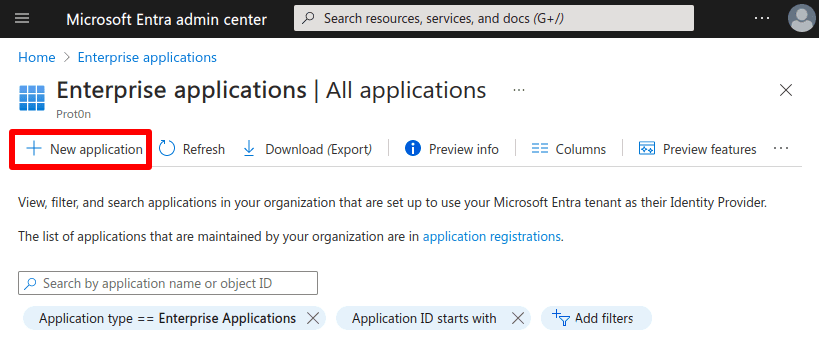
2. คลิก สร้างในแบบของคุณเอง (Create your own application)
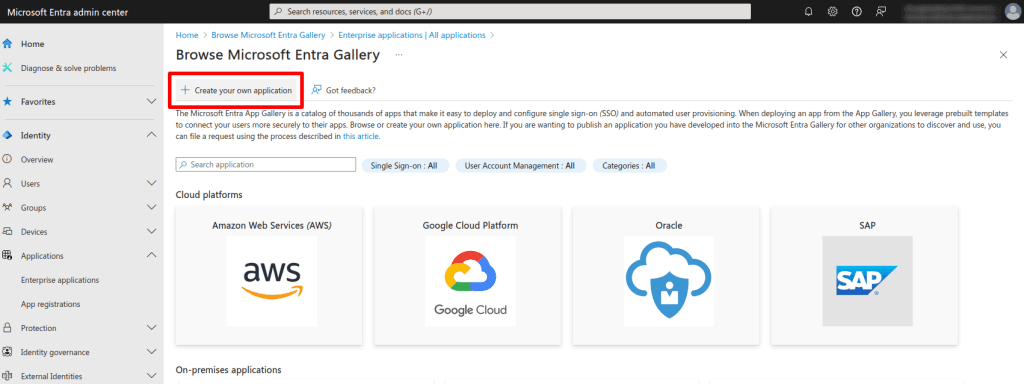
3. ตั้งชื่อแอป เลือก Integrate any other application you didn’t find in the gallery (Non-gallery) แล้วคลิก Create.

4. ในแท็บภาพรวมแอปพลิเคชั่น ให้คลิก 2. Set up single sign on

5. ไปที่ 1. Basic SAML Configuration → ✎ แก้ไข (Edit)

6. ไปที่:
- Identifier (Entity ID) → Add Identifier แล้วป้อน: https://sso.proton.me/sp(หน้าต่างใหม่)
- Reply URL (Assertion Consumer Service URL) → Add reply URL แล้วป้อน: https://sso.proton.me/auth/saml(หน้าต่างใหม่)
คลิก Save เมื่อเสร็จสมบูรณ์ ตามด้วย X เพื่อปิดกล่องโต้ตอบ Basic SAML Configuration

7. ไปที่ 3. SAML Certificates → ✎ แก้ไข (Edit)

8. ไปที่ Signing Option แล้วเลือก Sign SAML response and assertion จากเมนูแบบเลื่อนลง
คลิก Save เมื่อเสร็จสมบูรณ์ ตามด้วย X เพื่อปิดกล่องโต้ตอบ SAML Certificate

9. ไปที่ 3. SAML Certificates → Federation Metadata XML → Download เพื่อดาวน์โหลดไฟล์การกำหนดค่า XML สำหรับแอปพลิเคชั่น คุณจะต้องใช้ไฟล์นี้เพื่อตั้งค่า SAML SSO บนบัญชี Proton VPN for Business (ดูด้านล่าง)

วิธีกำหนดค่า SAML SSO บนบัญชี Proton VPN for Business
1. เข้าสู่ระบบบัญชีผู้ดูแลระบบ Proton VPN for Business ที่ account.protonvpn.com และไปที่ ⚙ → Single sign-on → SAML authentication → Configure SAML.

2. เพิ่มชื่อโดเมนขององค์กรแล้วคลิก Add domain.

3. ยืนยันโดเมนสำหรับผู้ให้บริการข้อมูลระบุตัวตนของคุณ ในการดำเนินการนี้ ให้เข้าสู่ระบบเว็บพอร์ทัลของ ผู้ให้บริการโดเมน และ ป้อนระเบียน DNS TXT ที่แสดงบนหน้าจอนี้
กลับไปที่ account.protonvpn.com แล้วคลิก Continue

4. หน้าจอจะแสดงเอนด์พอยต์ที่ Microsoft ต้องการ อย่างไรก็ตาม ได้ดำเนินการป้อนข้อมูลเหล่านี้ไปแล้ว (ดูขั้นตอนที่ 4 ของการกำหนดค่า Proton VPN บน Google) ดังนั้นเพียงคลิก Continue
5. นำเข้าไฟล์ข้อมูลเมตาที่ดาวน์โหลดจาก Microsoft ใน ขั้นตอนที่ 9(หน้าต่างใหม่) ของการกำหนดค่า Proton VPN บน Microsoft ในการดำเนินการนี้ ให้เลือก XML file แล้วลากไฟล์ XML ไปยังช่องที่จัดไว้ให้ หรือคลิก Select file และค้นหาไฟล์โดยใช้ตัวจัดการไฟล์เริ่มต้นของระบบ
คลิก เสร็จสิ้น เมื่อพร้อม

ตอนนี้ SSO โดยใช้ Microsoft ได้รับการกำหนดค่าบนบัญชี Proton VPN for Business เรียบร้อยแล้ว คลิก See details เพื่อดูภาพรวมของการตั้งค่า SSO.

วิธีการเพิ่มผู้ใช้งาน SSO ใน Microsoft
ก่อนที่ผู้ใช้งานจะเข้าสู่ระบบองค์กรโดยใช้ SSO จำเป็นต้องเพิ่มผู้ใช้งานเหล่านั้นใน Microsoft.
1. เข้าสู่ระบบ Microsoft Entra admin center(หน้าต่างใหม่) โดยใช้บัญชี Cloud Application Administrator(หน้าต่างใหม่) หรือสูงกว่า แล้วไปที่แท็บ Users → All users → + New user → Create new user.

2. กรอกรายละเอียดผู้ใช้งานใหม่ ตรวจสอบให้แน่ใจว่าได้บันทึกรหัสผ่านไว้ เนื่องจากผู้ใช้งานจะต้องใช้รหัสผ่านนี้เพื่อเข้าสู่ระบบ Proton VPN โดยใช้ SSO ไปที่ Review + create → Create เมื่อเสร็จสมบูรณ์ ทำกระบวนการนี้ซ้ำตามจำนวนที่ต้องการเพื่อเพิ่มสมาชิกทุกคนในทีม

3. ไปที่แท็บ Applications → All applications → เลือกแอปพลิเคชั่น → แท็บ Overview → Getting started → 1. Assign users and groups

4. คลิก + Add user/group

5. หากตั้งค่ากลุ่มไว้แล้ว ให้เลือกกลุ่ม หากยังไม่ได้ตั้งค่า ให้คลิก Users and groups → None Selected.

6. เลือกผู้ใช้งานที่เพิ่มไปยัง Microsoft เพื่อกำหนดให้กับแอป SSO คลิก Select เมื่อเสร็จสมบูรณ์.

7. คลิก Assign เพื่อเพิ่มผู้ใช้งานที่เลือกไปยังแอป.

ผู้ใช้งานที่กำหนดสามารถใช้ SSO เพื่อเข้าสู่ระบบ Proton VPN ได้แล้ว

วิธีการใช้ SSO เพื่อเข้าสู่ระบบ Proton VPN โดยใช้ SSO
1. ในฐานะผู้ใช้งานที่มีบัญชี SSO ใหม่ที่กำหนดค่าบน Microsoft ให้ไปที่ account.proton.me/vpn ป้อนที่อยู่อีเมล (ตามที่กำหนดค่าบน Microsoft) แล้วคลิก Continue

2. ระบบจะตรวจพบการใช้รหัสผ่าน Microsoft SSO และนำทางไปยังหน้าเข้าสู่ระบบของ Microsoft โดยอัตโนมัติ ป้อนรหัสผ่าน Microsoft SSO (ซึ่งได้รับจากผู้จัดการของคุณ หรือดู ขั้นตอนที่ 2 ในส่วน “วิธีเพิ่มผู้ใช้งาน SSO ใน Microsoft” ด้านบน) แล้วคลิก เข้าสู่ระบบ

วิธีจัดการ SSO สำหรับ Proton VPN
ผู้ใช้งานในองค์กรของคุณสามารถเข้าสู่ระบบแอป Proton VPN ได้แล้วโดยใช้ชื่อผู้ใช้งานและรหัสผ่านที่สร้างไว้ (ดูด้านบน)
หากต้องการดูว่าผู้ใช้งานคนใดสามารถทำสิ่งนี้ได้ ให้เข้าสู่ระบบบัญชีผู้ดูแลระบบ Proton VPN for Business ที่ account.protonvpn.com และไปที่ องค์กร → ผู้ใช้ทั้งหมด (หมายเหตุ: ผู้ใช้งาน SSO จะปรากฏที่นี่หลังจากลงชื่อเข้าใช้แล้วอย่างน้อยหนึ่งครั้ง)
หากต้องการจัดการสิทธิ์การเข้าถึงองค์กร Proton VPN ให้เข้าสู่ระบบผู้ให้บริการข้อมูลระบุตัวตน
สามารถจัดการผู้ใช้แต่ละรายได้โดยใช้เมนูแบบดรอปดาวน์ในคอลัมน์ แก้ไข ของผู้ใช้ที่ต้องการจัดการสิทธิ์การเข้าถึง SSO

หากต้องการปิด SSO สำหรับทั้งองค์กร ให้ไปที่ Single sign-on → ลบการลงชื่อเข้าใช้แบบครั้งเดียวออก → หยุดใช้การลงชื่อเข้าใช้แบบครั้งเดียว
โปรดทราบว่าการดำเนินการนี้จะลบการกำหนดค่าและผู้ใช้งานทั้งหมดที่เชื่อมโยงกับโดเมนออก จึง ขอแนะนำเป็นอย่างยิ่งว่าไม่ควรปิด SSO สำหรับทั้งองค์กร

การแก้ไขปัญหา
ในกรณีที่เห็นข้อความต่อไปนี้ มีขั้นตอนที่สามารถดำเนินการเพื่อแก้ไขปัญหาได้:
เกิดข้อผิดพลาดในการกำหนดค่าการลงชื่อเข้าใช้แบบครั้งเดียว โปรดติดต่อผู้ดูแลระบบองค์กร
- ยืนยันว่าใบรับรองที่อัปโหลดบนหน้าการกำหนดค่า SAML ของ Proton VPN ตรงกับใบรับรองที่ได้รับจาก Microsoft IdP
- ยืนยันว่า Entity ID ของการลงชื่อเข้าใช้แบบครั้งเดียว บนหน้าการกำหนดค่า SAML ของ Proton VPN ตรงกันกับ ผู้ออก