
Cum să configurați SSO pentru Proton VPN utilizând Microsoft
- Lectură
- 6 min
- Categorie
- Proton VPN for Business
Planurile noastre Proton VPN for Business oferă asistență pentru Autentificare unică (SSO) ca o caracteristică de acces timpuriu (beta). În acest articol, veți învăța cum să realizați configurarea SSO pe Proton VPN for Business folosind Microsoft drept furnizor de identitate (IdP).
Aflați mai multe despre SSO(fereastră nouă)
Cum să configurați SSO pentru Proton VPN utilizând Microsoft
Proton VPN acceptă în prezent SSO folosind Security Assertion Markup Language(fereastră nouă) (SAML) 2.0, un standard deschis bazat pe XML(fereastră nouă) pentru transferul de date care vă verifică identitatea între un furnizor de identitate (IdP) și aplicațiile SaaS.
Înainte de a începe, veți avea nevoie de următoarele:
- Un cont Proton VPN for Business cu drepturi de administrator(fereastră nouă)
- Un cont Microsoft Entra(fereastră nouă).
După ce aveți un cont Microsoft, va trebui să îl configurați pentru Proton VPN. Apoi, puteți configura SAML pe contul dvs. Proton VPN for Business. În acest articol de asistență, vom explora:
- Cum se configurează Proton VPN pe Microsoft
- Cum se configurează SAML SSO pe contul dvs. Proton VPN for Business
- Cum se adaugă utilizatori SSO în Microsoft
- Cum se utilizează SSO pentru autentificarea în Proton VPN folosind SSO
- Cum se gestionează SSO pentru Proton VPN
- Depanare
Cum se configurează Proton VPN pe Microsoft
1. Conectați-vă la centrul de administrare Microsoft Entra(fereastră nouă) folosind un cont de Cloud Application Administrator(fereastră nouă) sau superior și accesați Applications → Enterprise applications.
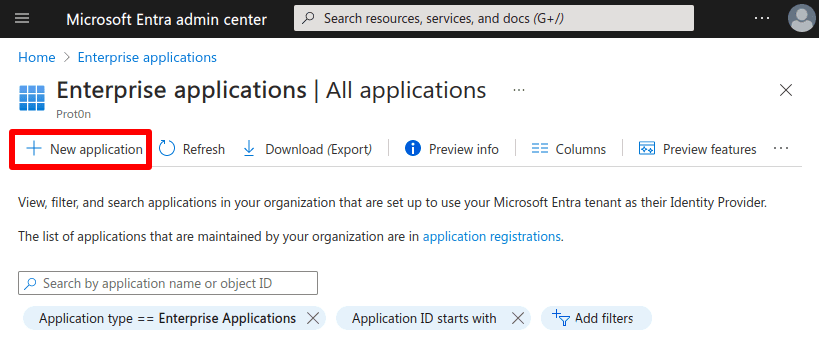
2. Faceți clic pe Creați-vă propria aplicație.
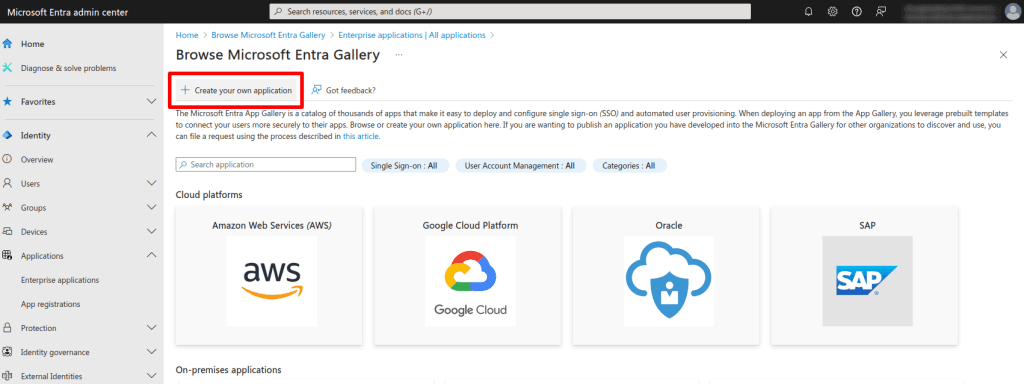
3. Dați o denumire aplicației dvs., selectați Integrate any other application you didn’t find in the gallery (Non-gallery) și faceți clic pe Create.

4. În fila de prezentare generală a aplicației, faceți clic pe 2. Configurare autentificare unică.

5. Mergeți la 1. Configurare SAML de bază → ✎ Editare.

6. Mergeți la:
- Identificator (ID entitate) → Adăugare identificator și introduceți: https://sso.proton.me/sp(fereastră nouă)
- URL răspuns (URL Serviciu de consumator de aserțiune) → Adăugare URL răspuns și introduceți: https://sso.proton.me/auth/saml(fereastră nouă)
Faceți clic pe Salvare când ați terminat, urmat de X pentru închiderea dialogului Basic SAML Configuration.

7. Mergeți la 3. Certificate SAML → ✎ Editare.

8. Mergeți la Opțiune de semnare și selectați Semnare răspuns și aserțiune SAML din meniul vertical.
Faceți clic pe Salvare când ați terminat, urmat de X pentru închiderea dialogului SAML Certificate .

9. Accesați 3. SAML Certificates → Federation Metadata XML → Download pentru a descărca un fișier de configurare XML pentru aplicația dvs. Veți avea nevoie de acest fișier pentru a configura SAML SSO pe contul dvs. Proton VPN for Business (consultați mai jos).

Cum să configurați SAML SSO pe contul dvs. Proton VPN for Business
1. Conectați-vă la contul dvs. de administrator Proton VPN for Business la account.protonvpn.com și accesați ⚙ → Single sign-on → SAML authentication → Configure SAML.

2. Adăugați Nume domeniu al organizației și faceți clic pe Adăugare domeniu.

3. Verificați domeniul pentru furnizorul dvs. de identitate. Pentru a face acest lucru, conectați-vă la portalul web al furnizorului de domeniu și introduceți înregistrarea DNS TXT afișată pe acest ecran.
Înapoi la account.protonvpn.com, faceți clic pe Continuare.

4. Un ecran vă va arăta punctele finale necesare pentru Microsoft. Totuși, noi le-am introdus deja (consultați pasul 4 din Configurarea Proton VPN pe Google), așa că faceți clic pe Continuare.
5. Importați fișierul de metadate pe care l-ați descărcat de la Microsoft la pasul 9(fereastră nouă) din Configurarea Proton VPN pe Microsoft. Pentru a face acest lucru, selectați XML file și trageți fișierul XML în câmpul furnizat sau faceți clic pe Select file și localizați fișierul utilizând managerul de fișiere implicit al sistemului.
Faceți clic pe Gata când sunteți gata.

SSO folosind Microsoft ar trebui să fie acum configurat pe contul dvs. Proton VPN for Business. Faceți clic pe Afișare detalii pentru o prezentare generală a setărilor dvs. SSO.

Cum se adaugă utilizatori SSO în Microsoft
Înainte ca utilizatorii dvs. să se poată conecta la organizația dvs. utilizând SSO, va trebui să îi adăugați în Microsoft.
1. Conectați-vă la centrul de administrare Microsoft Entra(fereastră nouă), utilizând un cont de Cloud Application Administrator(fereastră nouă) sau superior, și accesați fila Users → All users → + New user → Create new user.

2. Completați detaliile noului utilizator. Asigurați-vă că notați parola acestuia, deoarece utilizatorul va avea nevoie de aceasta pentru a se autentifica în Proton VPN folosind SSO. Accesați Review + create → Create când ați terminat. Repetați acest proces de câte ori doriți pentru a adăuga toți membrii relevanți ai echipei dvs.

3. Accesați Applications → fila All applications → selectați aplicația dvs. → fila Overview → Getting started → 1. Assign users and groups.

4. Faceți clic pe + Add user/group.

5. Dacă ați configurat deja grupuri, selectați un grup. Dacă nu, faceți clic pe Users and groups → None Selected.

6. Selectați utilizatorii pe care i-ați adăugat în Microsoft și pe care doriți să îi alocați aplicației dvs. SSO. Faceți clic pe Select când ați terminat.

7. Faceți clic pe Assign pentru a adăuga utilizatorii selectați în aplicația dvs.

Utilizatorii dvs. alocați pot acum utiliza SSO pentru a se autentifica în Proton VPN.

Cum se utilizează SSO pentru autentificarea în Proton VPN folosind SSO
1. În calitate de utilizator cu un cont SSO nou configurat pe Microsoft, accesați account.proton.me/vpn . Introduceți adresa dvs. de e-mail (conform configurării din Microsoft) și faceți clic pe Continuare.

2. Vom detecta că utilizați o parolă Microsoft SSO și vă vom direcționa automat către pagina de conectare Microsoft. Introduceți parola Microsoft SSO (aceasta va fi furnizată de managerul dvs. sau consultați pasul 2 din secțiunea „Cum se adaugă utilizatori SSO în Microsoft” de mai sus) și faceți clic pe Autentificare.

Cum se gestionează SSO pentru Proton VPN
Utilizatorii din organizația dvs. se pot conecta acum la aplicațiile Proton VPN folosind numele de utilizator și parola create de aceștia (consultați mai sus).
Pentru a vedea ce utilizatori pot face acest lucru, conectați-vă la contul dvs. de administrator Proton VPN for Business la account.protonvpn.com și accesați Organizația → Toți utilizatorii. (Notă: Utilizatorii SSO vor apărea aici doar după ce s-au autentificat cel puțin o dată.)
Pentru a gestiona accesul la organizația dvs. Proton VPN, conectați-vă la furnizorul dvs. de identitate.
Puteți gestiona utilizatorii individuali utilizând meniul derulant din coloana Editare a utilizatorului pentru care doriți să gestionați accesul SSO.

Pentru a dezactiva SSO pentru întreaga organizație, mergi la Autentificare unică → Eliminare autentificare unică → Oprire utilizare autentificare unică.
Te rugăm să reții că această acțiune șterge toate configurările și utilizatorii asociați domeniului tău. Prin urmare, recomandăm insistent să nu dezactivezi SSO pentru întreaga organizație.

Depanare
În cazul în care vedeți următorul mesaj, există pași pe care îi puteți face pentru a rezolva problema:
Există o eroare în configurarea autentificării unice, vă rugăm să contactați administratorul organizației dvs.
- Confirmați că certificatul pe care l-ați încărcat pe pagina de configurare SAML Proton VPN corespunde cu cel furnizat de IdP-ul Microsoft.
- Confirmați că ID entitate autentificare unică (SSO) de pe pagina de configurare Proton VPN SAML este același cu Emitentul.