
如何使用 Microsoft 為 Proton VPN 設定 SSO
- 閱讀
- 1 分鐘
- 類別
- Proton VPN for Business
我們的 Proton VPN for Business 方案支援將單一登入 (SSO) 作為搶先體驗(測試版)功能。在此文章中,你將瞭解如何使用 Microsoft 作為你的身分識別提供者 (IdP) 來為 Proton VPN for Business 設定 SSO。
如何使用 Microsoft 為 Proton VPN 設定 SSO
Proton VPN 目前支援使用 安全聲明標記語言(新視窗) (SAML) 2.0 的 SSO,這是一種基於 XML(新視窗) 的開放標準,用於在 IdP 和 SaaS 應用程式之間傳輸驗證你身分的資料。
開始之前,您需要準備以下項目:
- 一個 Proton VPN for Business 帳號,並具有 管理員權限(新視窗)
擁有 Microsoft 帳號後,你需要對其進行配置以用於 Proton VPN。接著你可以在你的 Proton VPN for Business 帳號上配置 SAML。在這篇支援文章中,我們將探討:
- 如何在 Microsoft 上配置 Proton VPN
- 如何在你的 Proton VPN for Business 帳號上配置 SAML SSO
- 如何在 Microsoft 中加入 SSO 使用者
- 如何使用 SSO 登入 Proton VPN
- 如何管理 Proton VPN 的 SSO
- 疑難排解
如何在 Microsoft 上配置 Proton VPN
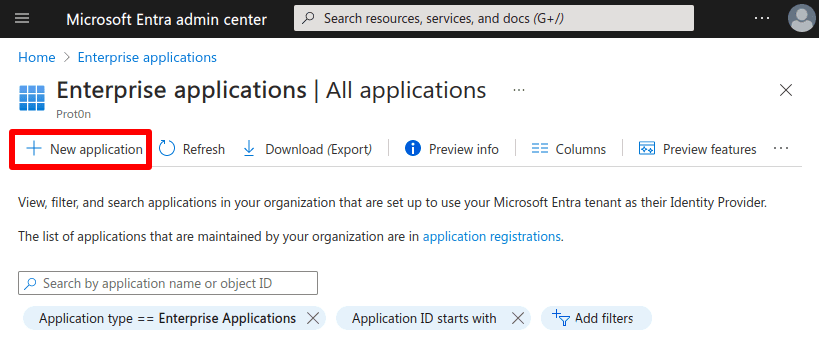
1. 使用 雲端應用程式管理員(新視窗) 或更高權限的帳號登入 Microsoft Entra 系統管理中心(新視窗),然後前往 應用程式 → 企業應用程式。
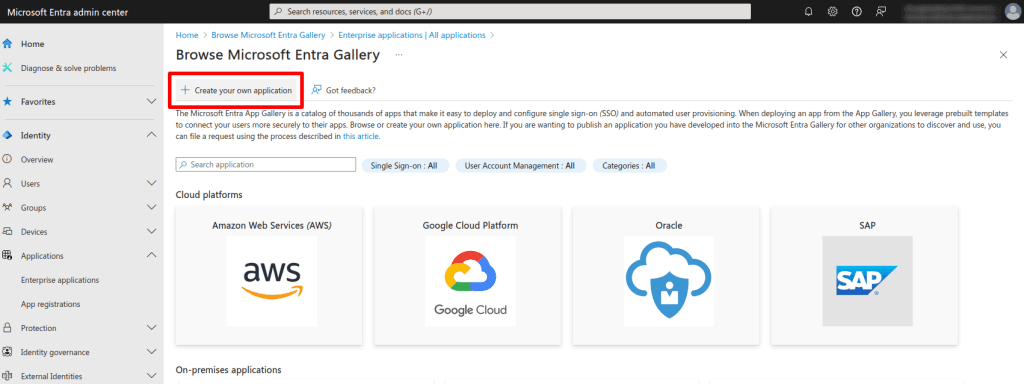
2. 點擊 建立您自己的應用程式。
3. 為你的應用程式命名,選取 整合你在資源庫中找不到的任何其他應用程式 (非資源庫),然後按一下 建立。

4. 在應用程式概覽索引標籤中,點擊 2. 設定單一登入。

5. 前往 1. 基本 SAML 組態 → ✎ 編輯。

6. 前往:
- 識別碼 (實體 ID) → 加入識別碼並輸入:https://sso.proton.me/sp(新視窗)
- 回覆 URL (宣告取用者服務 URL) → 加入回覆 URL並輸入:https://sso.proton.me/auth/saml(新視窗)
完成後按一下 儲存,然後按一下 X 以關閉 基本 SAML 組態 對話方塊。

7. 前往 3. SAML 憑證 → ✎ 編輯。

8. 前往 簽署選項 並從下拉式選單中選取 簽署 SAML 回應與宣告。
完成後按一下 儲存,然後按一下 X 以關閉 SAML 憑證 對話方塊。

9. 前往 3. SAML 憑證 → 聯合中繼資料 XML → 下載,以下載適用於你應用程式的 XML 組態檔案。你需要此檔案來在你的 Proton VPN for Business 帳號上設定 SAML SSO(請參閱下文)。

如何在您的 Proton VPN for Business 帳號上配置 SAML SSO
1. 登入你位於 account.protonvpn.com 的 Proton VPN for Business 管理員帳號,然後前往 ⚙ → 單一登入 → SAML 驗證 → 配置 SAML。

2. 加入你的組織網域名稱,然後按一下加入網域。

3. 驗證你的身分識別提供者的網域。若要執行此操作,請登入你的網域提供者的網頁入口網站,並 輸入此畫面上顯示的 DNS TXT 記錄。
返回 account.protonvpn.com,按一下 繼續。

4. 螢幕將向你顯示 Microsoft 所需的端點。然而,我們已經輸入了這些(請參閱在 Google 上配置 Proton VPN 的步驟 4),因此只需按一下 繼續。
5. 匯入你在在 Microsoft 上配置 Proton VPN 的步驟 9(新視窗)中從 Microsoft 下載的中繼資料檔案。若要執行此操作,請選取 XML 檔案,然後將 XML 檔案拖曳到提供的欄位中,或是按一下 選取檔案 並使用系統的預設檔案管理員找到該檔案。
準備就緒後,按完成。

使用 Microsoft 的 SSO 現在應該已在你的 Proton VPN for Business 帳號上配置完成。按一下 顯示詳細資料 以檢視你的 SSO 設定概覽。

如何在 Microsoft 中加入 SSO 使用者
在你的使用者可以使用 SSO 登入你的組織之前,你需要將他們加入 Microsoft。
1. 使用 雲端應用程式管理員(新視窗) 或更高權限的帳號登入 Microsoft Entra 系統管理中心(新視窗),然後前往 使用者 → 所有使用者 索引標籤 → + 新增使用者 → 建立新使用者。

2. 填寫新使用者的詳細資訊。請務必記下他們的密碼,因為使用者將需要此密碼才能使用 SSO 登入 Proton VPN。完成後,前往 檢閱 + 建立 → 建立。根據需要多次重複此步驟,以加入你的團隊所有相關成員。

3. 前往 應用程式 → 所有應用程式 索引標籤 → 選取你的應用程式 → 概觀 索引標籤 → 開始使用 → 1. 指派使用者和群組。

4. 按一下 + 新增使用者/群組。

5. 如果你已經設定好群組,請選取一個群組。如果沒有,請按一下 使用者和群組 → 未選取。

6. 選取你已加入 Microsoft 且想要指派到你的 SSO 應用程式的使用者。完成後按一下 選取。

7. 按一下 指派 以將選取的使用者加入你的應用程式。

你指派的使用者現在可以使用 SSO 登入 Proton VPN。

如何使用 SSO 登入 Proton VPN
1. 作為在 Microsoft 上配置了新 SSO 帳號的使用者,請前往 account.proton.me/vpn。輸入您的電子郵件地址(如在 Microsoft 上配置的內容),然後按一下繼續。

2. 我們會偵測到您正在使用 Microsoft SSO 密碼,並自動將您導向 Microsoft 登入頁面。輸入您的 Microsoft SSO 密碼(這將由您的主管提供,或參閱步驟 2,位於上方「如何在 Microsoft 中加入 SSO 使用者」章節中),然後按一下登入。

如何為 Proton VPN 管理 SSO
您的組織使用者現在可以使用其建立的使用者名稱和密碼(見上文)登入 Proton VPN 應用程式。
若要檢視哪些使用者可以執行此操作,請在 account.protonvpn.com 登入您的 Proton VPN for Business 管理員帳號,然後前往組織 → 所有用戶。(請注意:SSO 使用者只有在至少登入一次後才會顯示在這裡。)
若要管理您 Proton VPN 組織的存取權限,請登入您的身分提供者。
您可以使用您希望管理其 SSO 存取權限之使用者 編輯 欄位中的下拉式選單,來管理個別使用者。

若要為整個組織關閉 SSO,請前往單一登入 → 移除單一登入 → 停止使用單一登入。
請注意,執行此操作會刪除與您網域相關聯的所有組態與使用者。因此,我們強烈建議不要為整個組織關閉 SSO。

疑難排解
若您看到以下訊息,可以採取以下步驟解決問題:
單一登入組態發生錯誤,請聯絡您的組織管理員。
- 確認您在 Proton VPN SAML 組態頁面上載的憑證與 Microsoft IdP 提供的憑證相符。
- 確認 Proton VPN SAML 組態頁面上的 單一登入登入ID 與 Issuer 相同。