
Microsoft का इस्तेमाल करके Proton VPN के लिए SSO कैसे सेटअप करें
- पढ़ने का समय
- 2 मिनट
- श्रेणी
- Proton VPN for Business
हमारे Proton VPN for Business प्लैन जल्दी एक्सेस (बीटा) खासियत के तौर पर एकल साइन-ऑन (SSO) की सहायता करते हैं। इस लेख में जानेंगे कि Microsoft को अपने पहचान प्रदाता (IdP) के तौर पर इस्तेमाल करके Proton VPN for Business पर SSO कैसे सेटअप करें।
SSO के बारे में ज़्यादा जानें(नई विंडो)
Microsoft का इस्तेमाल करके Proton VPN के लिए SSO कैसे सेटअप करें
Proton VPN अभी SSO के लिए Security Assertion Markup Language(नई विंडो) (SAML) 2.0 का इस्तेमाल करता है, जो एक XML(नई विंडो) आधारित ओपन स्टैंडर्ड है और IdP और SaaS एप्लीकेशन के बीच आपकी पहचान सत्यापित करने वाला डाटा ट्रांसफर करता है।
शुरूआत करने से पहले, आपको निम्न चीज़ों की ज़रूरत होगी:
- Proton VPN for Business का एडमिनिस्ट्रेटर प्रिविलेज(नई विंडो) वाला खाता
- एक Microsoft Entra(नई विंडो) खाता।
Microsoft खाता होने के बाद, उसे Proton VPN के लिए कॉन्फ़िगर करना होगा। उसके बाद अपने Proton VPN for Business खाते पर SAML कॉन्फ़िगर कर सकते हैं। इस सहायता लेख में हम जानेंगे:
- Microsoft पर Proton VPN कॉन्फ़िगर कैसे करें
- अपने Proton VPN for Business खाते पर SAML SSO कॉन्फ़िगर कैसे करें
- Microsoft में SSO उपयोगकर्ता कैसे जोड़ें
- SSO का इस्तेमाल करके Proton VPN में साइन इन कैसे करें
- Proton VPN के लिए SSO कैसे संभाले
- समस्या निवारण
Microsoft पर Proton VPN कॉन्फ़िगर कैसे करें
1. Cloud Application Administrator(नई विंडो) खाते या उससे बेहतर खाते का इस्तेमाल करके Microsoft Entra एडमिन सेंटर(नई विंडो) में साइनइन करें और Applications → Enterprise applications में जाएं।
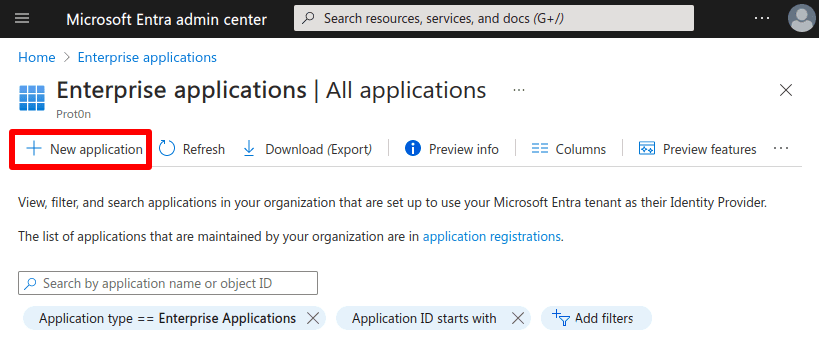
2. Create your own application पे क्लिक करें।
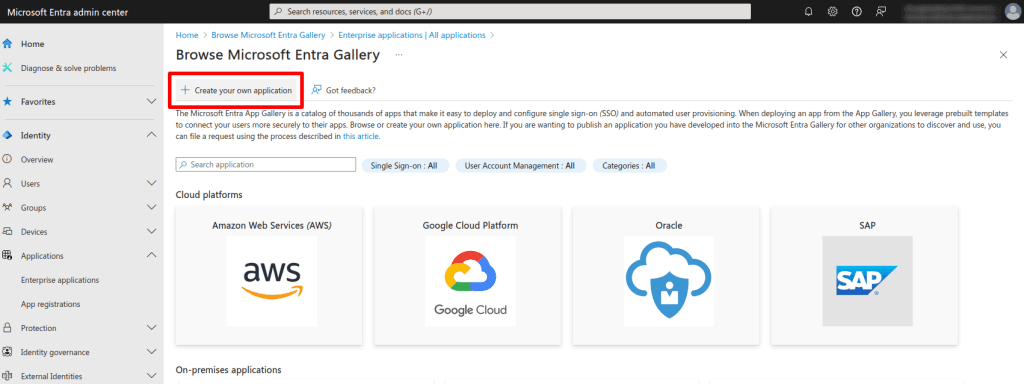
3. अपने ऐप को नाम दें, Integrate any other application you didn’t find in the gallery (Non-gallery) चुनें और Create पे क्लिक करें।

4. एप्लीकेशन ओवरव्यू टैब में, 2. Set up single sign on पे क्लिक करें।

5. 1. Basic SAML Configuration → ✎ Edit पे जाएं।

6. यहां जाएं:
- Identifier (Entity ID) → Add Identifier चुनें और दर्ज करें: https://sso.proton.me/sp(नई विंडो)
- Reply URL (Assertion Consumer Service URL) → Add reply URL चुनें और दर्ज करें: https://sso.proton.me/auth/saml(नई विंडो)
पूरा होने पे Save पे क्लिक करें, फिर Basic SAML Configuration डायलॉग बंद करने के लिए X पे क्लिक करें।

7. 3. SAML Certificates → ✎ Edit पे जाएं।

8. Signing Option पे जाएं और ड्रॉपडाउन मेन्यू से Sign SAML response and assertion चुनें।
पूरा होने पे Save पे क्लिक करें, फिर SAML Certificate डायलॉग बंद करने के लिए X पे क्लिक करें।

9. अपनी एप्लीकेशन के लिए XML कॉन्फ़िगरेशन फ़ाइल डाउनलोड करने के लिए 3. SAML Certificates → Federation Metadata XML → Download में जाएं। Proton VPN for Business खाते पर SAML SSO सेटअप करने के लिए आपको इस फ़ाइल की ज़रूरत पड़ेगी (नीचे देखें)।

अपने Proton VPN for Business खाते पे SAML SSO कॉन्फ़िगर कैसे करें
1. account.protonvpn.com पे अपने Proton VPN for Business एडमिनिस्ट्रेटर खाते में लॉगइन करें और ⚙ → Single sign-on → SAML authentication → Configure SAML में जाएं।

2. अपने संगठन का डोमेन नाम जोड़ें और डोमेन जोड़ें पे क्लिक करें।

3. अपने पहचान प्रदाता के लिए डोमेन सत्यापित करें। इसके लिए अपने डोमेन प्रदाता के वेब पोर्टल में लॉगइन करें और इस स्क्रीन पे दिखाई गई DNS TXT रिकॉर्ड डालें।
वापस account.protonvpn.com पे जाकर Continue पे क्लिक करें।

4. एक स्क्रीन आपको Microsoft को चाहिए वाले एंडपॉइंट दिखाएगी। हालांकि, ये पहले से डाले गए हैं (Google पर Proton VPN कॉन्फ़िगर करें का स्टेप 4 देखें), तो बस Continue पे क्लिक करें।
5. Microsoft पर Proton VPN कॉन्फ़िगर करें के स्टेप 9(नई विंडो) में Microsoft से डाउनलोड की गई मेटाडाटा फ़ाइल आयात करें। इसके लिए XML file चुनें और XML फ़ाइल को दिए गए फील्ड पे खींचकर छोड़ें या Select file पे क्लिक करके अपने सिस्टम की डिफॉल्ट फ़ाइल मैनेजर से फ़ाइल खोजें।
तैयार होने पे पूरा हुआ पे क्लिक करें।

अब Microsoft का इस्तेमाल करके SSO आपके Proton VPN for Business खाते पर कॉन्फ़िगर हो चुका होना चाहिए। अपनी SSO सेटिंग की झलक देखने के लिए See details पे क्लिक करें।

Microsoft में SSO उपयोगकर्ता कैसे जोड़ें
उपयोगकर्ता SSO का इस्तेमाल करके आपके संगठन में साइनइन कर सकें, इससे पहले उन्हें Microsoft में जोड़ना होगा।
1. Cloud Application Administrator(नई विंडो) खाते या उससे बेहतर खाते का इस्तेमाल करके Microsoft Entra एडमिन सेंटर(नई विंडो) में साइनइन करें और Users → All users टैब → + New user → Create new user में जाएं।

2. अपने नए उपयोगकर्ता की जानकारी डालें। उनका पासवर्ड नोट कर लें, क्योंकि उपयोगकर्ता को SSO का इस्तेमाल करके Proton VPN में साइन इन करने के लिए इसकी ज़रूरत पड़ेगी। पूरा होने पे Review + create → Create में जाएं। अपनी टीम के सभी संबंधित मेंबर जोड़ने के लिए यह प्रक्रिया जितनी बार चाहें दोहराएं।

3. Applications → All applications टैब → अपनी एप्लीकेशन चुनें → Overview टैब → Getting started → 1. Assign users and groups में जाएं।

4. + Add user/group पे क्लिक करें।

5. अगर आपने ग्रुप पहले से सेटअप कर रखे हैं, तो एक ग्रुप चुनें। अगर नहीं, तो Users and groups → None Selected पे क्लिक करें।

6. Microsoft में जोड़े गए उन उपयोगकर्ताओं को चुनें जिन्हें आप अपने SSO ऐप को असाइन करना चाहते हैं। पूरा होने पे Select पे क्लिक करें।

7. चुने गए उपयोगकर्ताओं को अपने ऐप में जोड़ने के लिए Assign पे क्लिक करें।

अब असाइन किए गए उपयोगकर्ता SSO का इस्तेमाल करके Proton VPN में साइनइन कर सकते हैं।

SSO का इस्तेमाल करके Proton VPN में साइन इन कैसे करें
1. Microsoft पर कॉन्फ़िगर किए गए नए SSO खाते वाले उपयोगकर्ता के तौर पर account.proton.me/vpn में जाएं। अपना ईमेल पता डालें (जैसा Microsoft पर कॉन्फ़िगर किया गया है) और Continue पे क्लिक करें।

2. हमें पता चल जाएगा कि आप Microsoft SSO पासवर्ड इस्तेमाल कर रहे हैं और आप अपने-आप Microsoft साइन-इन पेज पे पहुंच जाएंगे। अपना Microsoft SSO पासवर्ड डालें (यह आपके मैनेजर देंगे, या ऊपर “Microsoft में SSO उपयोगकर्ता कैसे जोड़ें” सेक्शन में स्टेप 2 देखें) और Sign in पे क्लिक करें।

Proton VPN के लिए SSO कैसे संभालें
आपके संगठन के उपयोगकर्ता अब अपने बनाए गए यूज़रनेम और पासवर्ड से Proton VPN ऐप्स में लॉगइन कर सकते हैं (ऊपर देखें)।
देखने के लिए कि कौन से उपयोगकर्ता ऐसा कर सकते हैं, account.protonvpn.com पे अपने Proton VPN for Business एडमिनिस्ट्रेटर खाते में लॉगइन करें और Organization → All users में जाएं। (नोट: SSO उपयोगकर्ता यहां तभी दिखेंगे, जब वे कम से कम एक बार साइनइन कर चुके होंगे।)
अपने Proton VPN संगठन की पहुंच प्रबंधित करने के लिए, अपने पहचान प्रदाता में लॉगइन करें।
जिस यूज़र के लिए आप SSO एक्सेस संभालना चाहते हैं, उसके बदलें कॉलम में ड्रॉपडाउन मेन्यू का उपयोग करके आप अलग-अलग यूज़र संभाल सकते हैं।

पूरे संगठन के लिए SSO बंद करने के लिए, एकल साइन-ऑन → एकल साइन-ऑन हटाएं → सिंगल साइन-ऑन का उपयोग बंद करें पे जाएं।
ध्यान रखें कि ऐसा करने से आपके डोमेन से जुड़ी सारी संरचनाएं और सारे उपयोगकर्ता मिटा दिए जाते हैं। इसलिए हम पूरे संगठन के लिए SSO बंद करने की सख्ती से सलाह नहीं देते।

समस्या निवारण
अगर आपको निम्न संदेश दिखे, तो समस्या हल करने के लिए आप कुछ स्टेप अपना सकते हैं:
एकल साइन-ऑन कॉन्फ़िगरेशन में एरर है, कृपया अपने संगठन के एडमिनिस्ट्रेटर से संपर्क करें।
- पक्का करें कि Proton VPN SAML कॉन्फ़िगरेशन पेज पे अपलोड किया गया सर्टिफिकेट Microsoft IdP द्वारा दी गई सर्टिफिकेट से मेल खाता है।
- पक्का करें कि Proton VPN SAML संरचना पेज पे एकल साइन-ऑन इकाई आईडी, जारीकर्ता के समान है।
SSO से आगे: SCIM के साथ उपयोगकर्ता प्रबंधन को ऑटोमेट करें
SSO लॉगइन के समय उपयोगकर्ता की पहचान सत्यापित करता है, लेकिन नए अपडेट को Proton के साथ सिंक नहीं करता। जब कोई आपके संगठन को छोड़ देता है, टीम बदलता है, या एडमिन अधिकार खो देता है, तो ये अपडेट मैन्युअल रूप से करने पड़ते हैं और चूक होने पर एक्सेस खुला रह सकता है।
SCIM (System for Cross-domain Identity Management) इस कमी को पूरा करता है, जिससे Proton आपके IdP के साथ लगातार सिंक रहता है। उपयोगकर्ता में हुए बदलाव Proton में अपने आप लागू हो जाते हैं, और SCIM ग्रुप बनाने से आप पूरी टीमों के लिए एक साथ एक्सेस संभाल सकते हैं। इसका मतलब ये है कि अगर आप अपने IdP में किसी ग्रुप में किसी को जोड़ते हैं, तो उसे उस ग्रुप का Proton एक्सेस (जैसे साझा तिजोरी, पासवर्ड, या VPN गेटवे) अपने आप मिल जाएगा; और अगर आप उसे हटाते हैं, तो वो एक्सेस अपने आप वापस ले लिया जाएगा।
अपने संगठन के लिए SCIM सेटअप करने के लिए, देखें: