
Desktopbrowser-meldingen van Proton Calendar
- Lezen
- 2 min
- Categorie
- Afspraakmeldingen
Proton Calendar kan u herinneringen (meldingen) sturen om u te waarschuwen voor komende afspraken. Er zijn twee soorten meldingen:
- Pushmeldingen — banners of andere meldingen die in uw desktopbrowser of op uw mobiele apparaat (Android en iOS) verschijnen
- E-mailmeldingen — e-mails die naar uw postvak in worden verzonden
Hier leggen we uit hoe u pushmeldingen kunt ontvangen die in uw desktopbrowser verschijnen:
Bureaubladmeldingen inschakelen
Bureaubladmeldingen uitschakelen
Hoe u bureaubladmeldingen inschakelt
Proton Calendar ondersteunt browsermeldingen in alle populaire moderne desktopbrowsers.
Om browsermeldingen te ontvangen, moet u zijn ingelogd op de Proton Calendar-web-app(nieuw venster).
Wanneer u voor het eerst inlogt op calendar.proton.me(nieuw venster), ziet u een browserbericht met de vraag of u meldingen wilt toestaan.

Als u deze browser-pop-up negeert, blijven we een banner bovenaan de web-app tonen waarin we uw toestemming vragen om bureaubladmeldingen in te schakelen.

Als u deze banner negeert (klik op X aan de rechterkant van de banner), verdwijnt deze en zullen we dit niet opnieuw vragen.
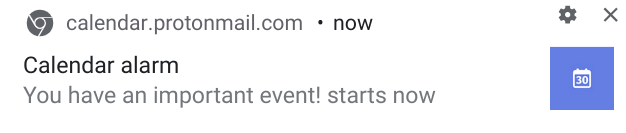
Zodra u bureaubladmeldingen voor Proton Calendar toestaat, ziet u de volgende keer dat u een nieuw bericht ontvangt een melding verschijnen in de rechterbenedenhoek van uw scherm:
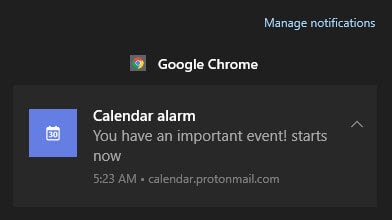
Of via de ingebouwde meldingsdienst van uw besturingssysteem:
Windows
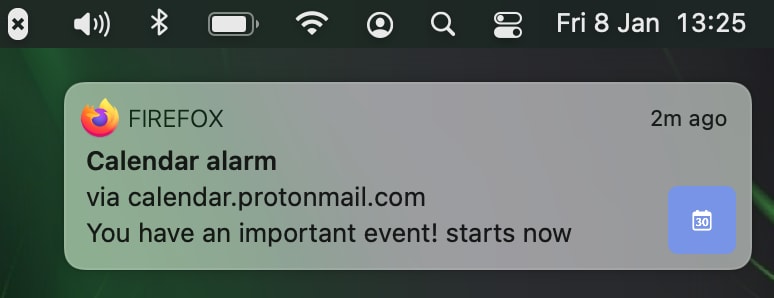
macOS
Linux en Chrome OS tonen vergelijkbare meldingen.
Om te controleren of meldingen zijn toegestaan voor een individuele site, plus de optie om ze naar wens toe te staan of te blokkeren, klikt u op het hangslotpictogram aan de linkerkant van de URL-adresbalk van uw browser.
Firefox

Chrome, Chromium, Edge Chromium en Brave

Safari
Safari werkt net even anders. Ga naar Voorkeuren → tabblad Websites → Meldingen.

Bureaubladmeldingen uitschakelen
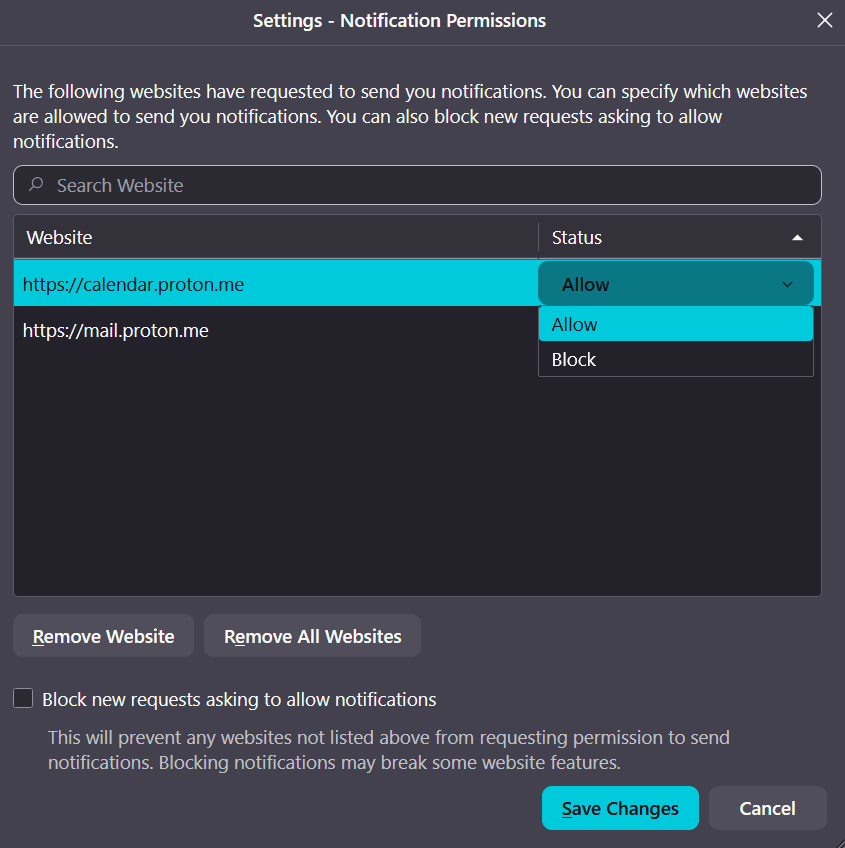
Met de bovenstaande instructies kunt u meldingen per site in- en uitschakelen. U kunt ook alle sites bekijken die toestemming hebben om browsermeldingen weer te geven, of alle browsermeldingen in één keer uitschakelen.
Firefox
Ga naar Voorkeuren → Privacy en beveiliging → Rechten → Meldingen.
Chrome en Brave
Ga naar Instellingen → Privacy en beveiliging → Site-instellingen → Rechten → Meldingen.

De opties om alle meldingen te blokkeren of om Stillere meldingen gebruiken te selecteren (waarmee wordt voorkomen dat meldingsverzoeken u storen) zijn bovenaan de pagina beschikbaar.
Edge Chromium is vergelijkbaar, behalve dat u naar Instellingen gaat → op het hamburgermenu klikt aan de rechterkant van Instellingen → Site-rechten → Meldingen.
Instructies voor het beheren van meldingen in Safari vindt u hierboven.
Meer informatie over meldingen van Proton Calendar
Meldingen van Proton Calendar — overzicht en standaardinstellingen
Mobiele meldingen van Proton Calendar
E-mailmeldingen van Proton Calendar
Meer informatie over het aanmaken, wijzigen en verwijderen van afspraken in Proton Calendar