
Уведомления в браузере на компьютере для Proton Calendar
- Чтение
- 0 мин.
- Категория
- Уведомления о событиях
Proton Calendar может отправлять вам напоминания (уведомления), чтобы сообщать о предстоящих событиях. Существует два типа уведомлений:
- Push-уведомления — баннеры или другие уведомления, которые появляются в браузере на вашем компьютере или на мобильном устройстве (Android и iOS)
- Уведомления по электронной почте — электронные письма, которые отправляются в ваш почтовый ящик
Здесь мы рассказываем, как получать push-уведомления, которые появляются в браузере на вашем компьютере:
Как включить уведомления на рабочем столе
Как отключить уведомления на рабочем столе
Как включить уведомления на рабочем столе
Proton Calendar поддерживает уведомления в браузере во всех популярных современных браузерах для компьютеров.
Чтобы получать уведомления в браузере, необходимо войти в веб-приложение Proton Calendar(новое окно).
При первом входе на сайт calendar.proton.me(новое окно) вы увидите сообщение браузера с запросом на разрешение уведомлений.

Если вы отклоните это всплывающее окно браузера, мы продолжим показывать баннер в верхней части веб-приложения с запросом разрешения на включение уведомлений на рабочем столе.

Если вы отклоните этот баннер (нажав на X справа от него), он исчезнет, и мы больше не будем спрашивать.
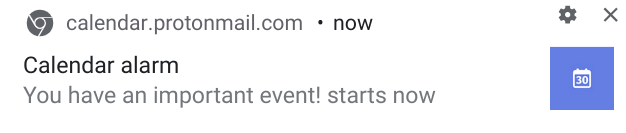
После того как вы разрешите уведомления на рабочем столе для Proton Calendar, при следующем получении нового сообщения вы увидите всплывающее уведомление в правом нижнем углу экрана:
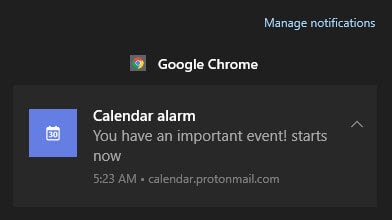
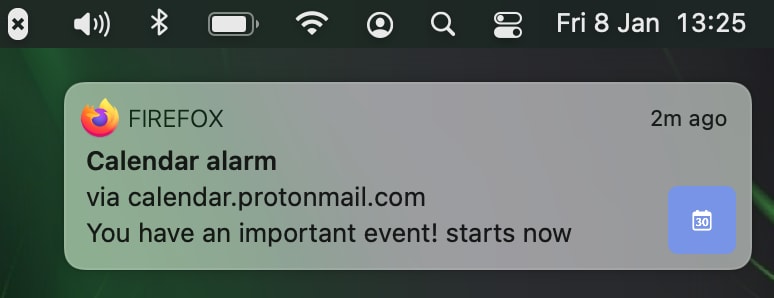
Или через встроенную службу уведомлений вашей операционной системы:
Windows
macOS
В Linux и Chrome OS показываются аналогичные уведомления.
Чтобы проверить, разрешены ли уведомления для конкретного сайта, а также получить возможность разрешить или заблокировать их, нажмите на значок замка слева в адресной строке браузера.
Firefox

Chrome, Chromium, Edge Chromium и Brave

Safari
Safari работает немного иначе. Перейдите в раздел Настройки → вкладка Веб-сайты → Уведомления.

Как отключить уведомления на рабочем столе
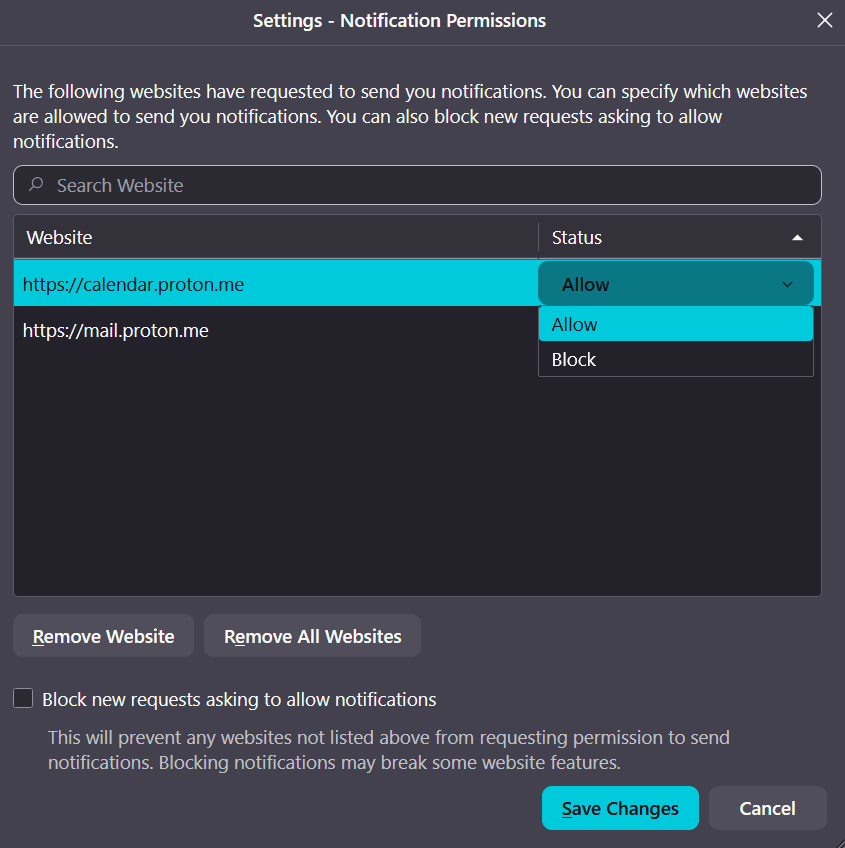
Инструкции выше позволяют включать и отключать уведомления для каждого сайта отдельно. Вы также можете просмотреть все сайты, у которых есть разрешение на показ уведомлений в браузере, или полностью отключить все уведомления браузера.
Firefox
Перейдите в раздел Настройки → Конфиденциальность и безопасность → Разрешения → Уведомления.
Chrome and Brave
Перейдите в раздел Настройки → Конфиденциальность и безопасность → Настройки сайтов → Разрешения → Уведомления.

Параметры для блокировки всех уведомлений или выбора функции Тихий режим всплывающих окон (которая предотвращает появление мешающих запросов уведомлений) доступны в верхней части страницы.
Настройки в Edge Chromium очень похожи, за исключением того, что нужно перейти в Настройки → нажать на гамбургер-меню справа от раздела «Настройки» → Разрешения для сайтов → Уведомления.
Инструкции по управлению уведомлениями в Safari приведены выше.
Узнать больше об уведомлениях Proton Calendar
Уведомления Proton Calendar — обзор и настройки по умолчанию
Мобильные уведомления Proton Calendar
Уведомления по электронной почте Proton Calendar
Узнайте больше о том, как создавать, изменять и удалять события в Proton Calendar