Support til Proton Calendar
Få svar på dine spørgsmål om Proton Calendar. Hvordan kan vi hjælpe dig?
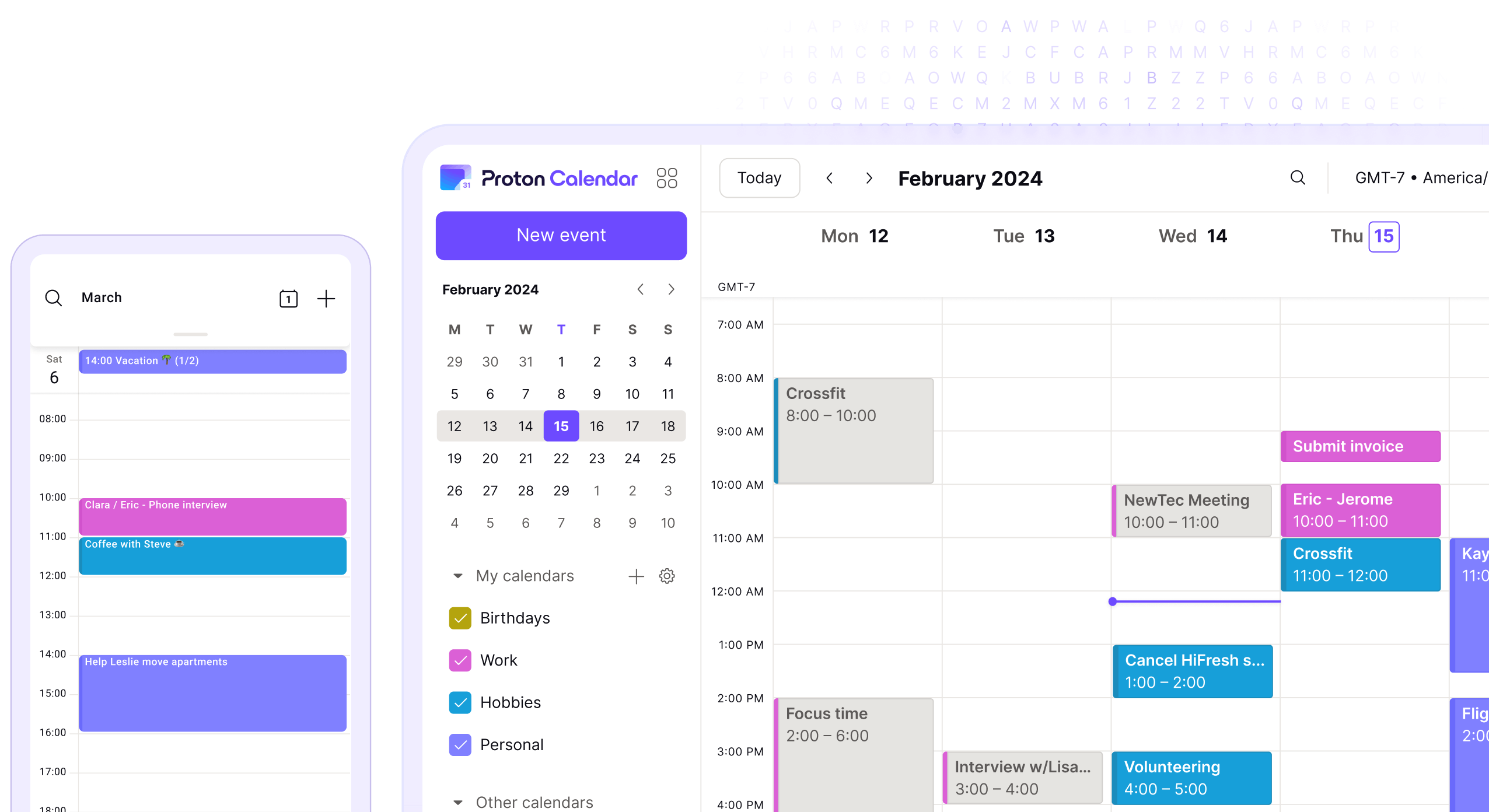
Proton Calendar-kategorier
Vi kan hjælpe dig med alle skridt på vejen frem mod at bruge Proton Calendar, lige fra at konfigurere din konto til at gemme din første begivenhed.
Ofte stillede spørgsmål
Du kan abonnere på kalendere for venner, familie og kolleger eller andre offentlige kalendere ved at føje et link til den pågældende kalender til dine Indstillinger i Proton Calendar.
- 1. I Proton Calendar-webappen skal du gå til Indstillinger → Gå til indstillinger → Proton Calendar → Kalendere.
- 2. Du bør nu se afsnittet Andre kalendere under afsnittet Mine kalendere. For at tilføje en kalender skal du klikke på knappen Tilføj kalender fra URL, indtaste kalenderens offentlige link og klikke på Tilføj kalender for at abonnere.
Få mere at vide om, hvordan du abonnerer på en ekstern kalender.
Bemærk, at du ikke kan abonnere på kalendere, der er større end 1 MB.
Husk også, at ændringer foretaget i en delt kalender muligvis ikke er synlige i din Proton Calendar med det samme. Det kan tage op til otte timer at abonnere på en delt kalender, og ændringer i en delt kalender kan tage op til fire timer at opdatere.
Hvis du ikke kan slette en enkelt begivenhed i en serie af tilbagevendende begivenheder, skyldes det sandsynligvis, at du har føjet deltagere til serien. Desværre understøtter Proton Calendar i øjeblikket ikke redigering eller sletning af en enkelt begivenhed i en serie, der indeholder deltagere.
Få mere at vide om, hvordan du opretter, opdaterer og sletter tilbagevendende begivenheder
Sådan ændrer du standardnotifikationen for nye begivenheder:
- 1. I Proton Calendar-webappen skal du gå til Indstillinger → Gå til indstillinger → Proton Calendar → Kalendere → Mine kalendere.
- 2. Find den kalender, du vil bruge, og klik på knappen Indstillinger i slutningen af rækken.
- 3. Under Standardnotifikationer i afsnittet Notifikationer skal du vælge notifikation i stedet for e-mail i rullemenuen og klikke på Gem.
De ændringer, du gemmer her, indstilles for enhver ny begivenhed, du opretter i den pågældende kalender.
Hvis du har installeret Proton Calendar-appen på din Android-enhed, bør du automatisk modtage notifikationer som standard. Hvis du ikke modtager notifikationer fra Proton Calendar:
Sørg for, at du bruger den nyeste version af Proton Calendar-appen fra Google Play Store.
Tjek, at notifikationer ikke er blokeret for Proton Calendar (gå til din enheds Indstillinger → Notifikationer → Proton Calendar), især indstillinger, der blokerer notifikationer, når skærmen er låst.
Slå batterioptimering fra (gå til din enheds Indstillinger → Batteri → Batterioptimering, og slå det fra for Proton Calendar).
Tjek indstillingerne for at sikre, at Proton Calendar har tilladelse til at køre i baggrunden (varierer afhængigt af din version af Android).
Få mere at vide om notifikationer fra Proton Calendar på Android og iOS
Hvis du har et betalt Proton-abonnement, kan du dele kalendere i Proton Calendar med brugere, der ikke bruger Proton Mail, ved at sende dem et simpelt URL-link. Dette giver dem en skrivebeskyttet kopi af din kalender: De kan læse alle begivenhederne i din delte kalender, men de kan ikke redigere dem.
Få mere at vide om, hvordan du deler kalendere med Proton Calendar
I øjeblikket kan du abonnere på op til fem eksterne kalendere. På den måde kan du holde styr på begivenheder for venner, familie og kolleger eller enhver organisation, der har en offentlig kalender.
Bemærk, at eksterne kalendere er skrivebeskyttede: Du kan læse alle begivenheder i eksterne kalendere, men du kan ikke redigere eller slette dem.
Få mere at vide om, hvordan du abonnerer på eksterne kalendere