
Abonner på en ekstern kalender
- Læsetid
- 4 min
- Kategori
- Kalenderdeling og abonnement
Med Proton Calendar kan De abonnere på en andens kalender og se vedkommendes begivenheder, selvom personen ikke bruger Proton.
For at abonnere på en kalender skal De få et delingslink fra kalenderens ejer og tilføje det til Deres Proton Calendar-web-app. Når De har abonneret, kan De også se begivenheder i vores mobil- og desktop-apps.
Abonnerede kalendere tæller med i det samlede antal kalendere, der er tilgængelige i Deres abonnement.
- Abonner på en andens kalender
- Administrer abonnerede kalendere
- Afmeld abonnement på en kalender
- Fejlfinding
Sådan abonnerer De på en andens kalender
- Få en kalender-URL
Først skal De bede kalenderens ejer om at dele et iCal-link (.ics) til sin kalender. Ejeren skal muligvis gøre sin kalender offentlig (offentliggøre den), før der kan oprettes et link.
Disse vejledninger forklarer, hvordan man deler et link i nogle af de mest almindelige kalender-apps:
- Sådan deler De et kalenderlink i Proton Calendar
- Sådan deler De et kalenderlink med Google Calendar
- Sådan deler De et kalenderlink med Outlook Calendar(nyt vindue)
- Sådan deler De et kalenderlink med Nextcloud(nyt vindue)
Kalenderens ejer kan muligvis indstille forskellige tilladelsesniveauer for visning, som f.eks. at vise Dem, hvornår vedkommende er optaget, men skjule begivenhedsdetaljer. Hvis vedkommende ændrer Deres tilladelsesniveau, skal vedkommende dele et nyt link med Dem.
- Log ind på calendar.proton.me(nyt vindue), og åbn Deres kontoindstillinger (Indstillinger ⚙️ → Alle indstillinger).
- Vælg Kalendere i sidebjælken. Gå til Andre kalendere, og klik på Tilføj kalender fra URL.
- Indsæt linket under Kalender-URL, og klik derefter på Tilføj kalender.
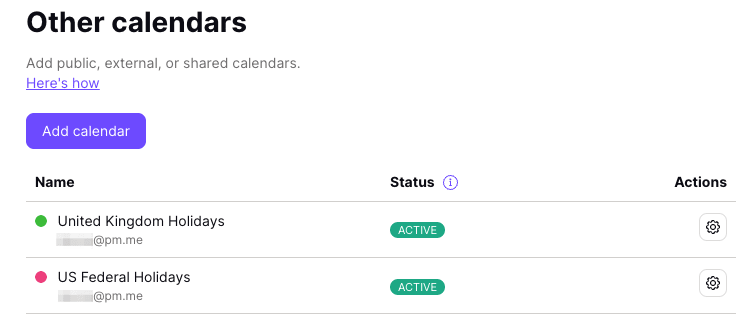
Det kan tage et par minutter, før alle begivenheder synkroniseres. Når den er synkroniseret, vil Deres abonnerede kalender blive vist under Andre kalendere. Den tæller med i det samlede antal kalendere, der er tilgængelige i Deres abonnement.
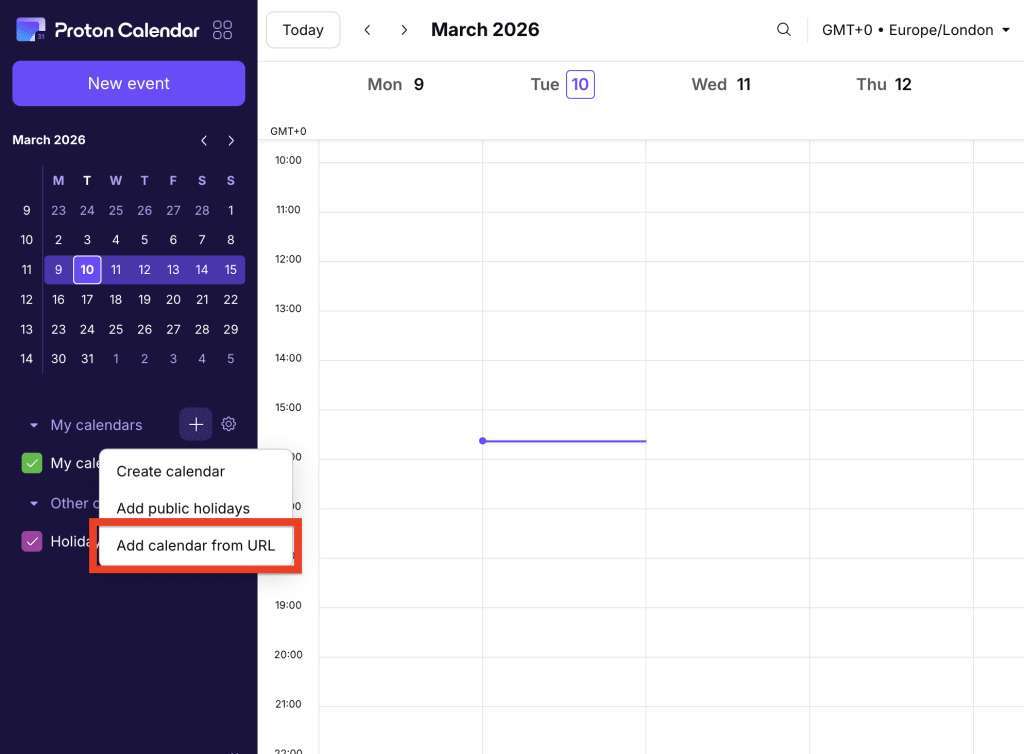
De kan også hurtigt abonnere på en kalender fra Proton Calendar-startsiden. Klik blot på knappen + ud for Mine kalendere, og vælg derefter Tilføj kalender fra URL i rullemenuen.
Abonnerede kalendere er kun til visning
Dette betyder, at De ikke kan:
- Redigere eller slette begivenheder
- Indstille dem som Deres standardkalender
- Dele eller eksportere dem
- Importere begivenheder til dem
Administrer abonnerede kalendere
Sådan ændres en kalenders navn eller beskrivelse:
- Log ind på calendar.proton.me(nyt vindue), og åbn Deres kontoindstillinger (Indstillinger ⚙️ → Alle indstillinger).
- Vælg Kalendere i sidebjælken, og gå til Andre kalendere. Find den kalender, De vil redigere, og klik på Åbn indstillinger (⚙️).
Afmeld abonnement på en kalender
- Log ind på calendar.proton.me(nyt vindue), og åbn Deres kontoindstillinger (Indstillinger ⚙️ → Alle indstillinger).
- Vælg Kalendere i sidebjælken, og gå til Andre kalendere. Find den kalender, De vil redigere, og klik på Åbn indstillinger (⚙️).
- Rul til Fjern kalender, og klik på Afmeld abonnement.
Dette vil fjerne kalenderen sammen med alle dens begivenheder.
Fejlfinding
Kalendere fra tredjeparter synkroniseres hver 4-16. time, afhængigt af udbyderen.
Hvis der er gået mere end 16 timer, og Deres begivenheder ikke er blevet opdateret, skal De tjekke Deres abonnerede kalendere (Indstillinger ⚙️ → Alle indstillinger → Kalendere → Andre kalendere).
Hvis De ser en advarsel om ikke synkroniseret ud for en kalender, skal De holde markøren over den for at få flere oplysninger.
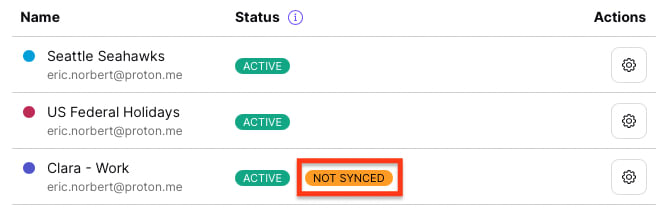
De vil se en af følgende beskeder:
Der er gået mere end 12 timer siden sidste opdatering
Vi har ikke kunnet opdatere kalenderen i de seneste 12 timer. Synkronisering kan tage op til 16 timer, så vent venligst lidt, før De kontakter os.
Ikke-understøttet kalenderformat
Kalenderen kan ikke synkroniseres, fordi den bruger et andet format end den iCalendar(nyt vindue)-standard, som vi følger. Kontroller, at Deres link er korrekt.
Kalenderlinket er ikke tilgængeligt
Kalenderen tillader ikke eksterne abonnenter.
Kalenderlinket er midlertidigt utilgængeligt
Kalenderejeren har muligvis slettet eller redigeret linket.
Kalenderen er for stor
Kalenderfilen er for stor til at blive importeret.
Google Calendar
De kan reducere en kalenders størrelse ved kun at synkronisere begivenheder efter en bestemt dato og et bestemt tidspunkt. For at gøre dette skal De redigere kalenderlinket ved at tilføje følgende i slutningen af URL’en:
?start-min=YYYY-MM-DDT00:00:00Z
For eksempel:
I ovenstående eksempel vil alle begivenheder før 1. januar 2022 ikke blive synkroniseret til Proton Calendar, hvilket gør filen mindre.
Andre kalendere
I øjeblikket er der ikke nogen klar løsning for andre kalenderudbydere.
Men hvis kalenderplatformen tillader det, kan De prøve at generere et delbart link, der starter på en senere dato.