
Harici bir takvime abone olun
- Okuma süresi
- 4 dakikalık
- Kategori
- Takvim paylaşımı ve abonelik
Proton Calendar ile, Proton kullanmasalar bile başka birinin takvimine abone olabilir ve etkinliklerini görüntüleyebilirsiniz.
Bir takvime abone olmak için takvim sahibinden bir paylaşım bağlantısı alın ve bunu Proton Calendar web uygulamanıza ekleyin. Abone olduktan sonra, etkinlikleri mobil ve masaüstü uygulamalarımızda da görüntüleyebilirsiniz.
Abone olunan takvimler, tarifenizde kullanılabilir olan toplam takvim sayısına dahil edilir.
- Başka birinin takvimine abone olun
- Abone olunan takvimleri yönetin
- Bir takvim aboneliğinden ayrılın
- Sorun giderme
Başka birinin takvimine nasıl abone olunur
- Bir takvim adresi alın
İlk olarak, takvim sahibinden takvimi için bir iCal (.ics) bağlantısı paylaşmasını isteyin. Bir bağlantı oluşturabilmeleri için önce takvimlerini herkese açık hale getirmeleri (yayınlamaları) gerekebilir.
Bu kılavuzlar, en yaygın takvim uygulamalarından bazılarında bir bağlantının nasıl paylaşılacağını açıklar:
- Proton Calendar’da takvim bağlantısı nasıl paylaşılır
- Google Takvim ile bir takvim bağlantısı nasıl paylaşılır
- Outlook Takvim ile bir takvim bağlantısı nasıl paylaşılır(yeni pencere)
- Nextcloud ile bir takvim bağlantısı nasıl paylaşılır(yeni pencere)
Takvim sahibi, meşgul olduğu zamanları göstermek ancak etkinlik ayrıntılarını gizlemek gibi farklı görüntüleme izin düzeyleri ayarlayabilir. İzin düzeyinizi değiştirirse sizinle yeni bir bağlantı paylaşması gerekecektir.
- calendar.proton.me(yeni pencere) adresinde oturum açın ve hesap ayarlarınızı açın (Ayarlar ⚙️ → Tüm ayarlar).
- Kenar çubuğundan Takvimler seçeneğini belirleyin. Diğer takvimler bölümüne gidin ve Adresten takvim ekle seçeneğine tıklayın.
- Bağlantıyı Takvim adresi altına yapıştırın ve ardından Takvim ekle seçeneğine tıklayın.
Tüm etkinliklerin eşitlenmesi birkaç dakika sürebilir. Eşitlendikten sonra, abone olduğunuz takvim Diğer takvimler altında görünecektir. Bu takvim, tarifenizde kullanılabilir olan toplam takvim sayısına dahil edilir.
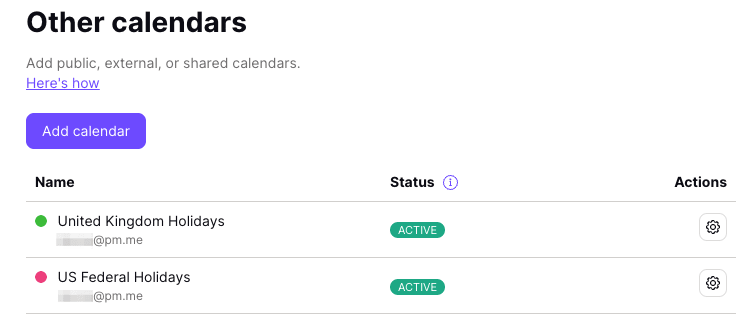
Ayrıca Proton Calendar ana sayfasından bir takvime hızlıca abone olabilirsiniz. Takvimlerim seçeneğinin yanındaki + düğmesine tıklayın ve ardından açılır menüden Adresten takvim ekle seçeneğini seçin.
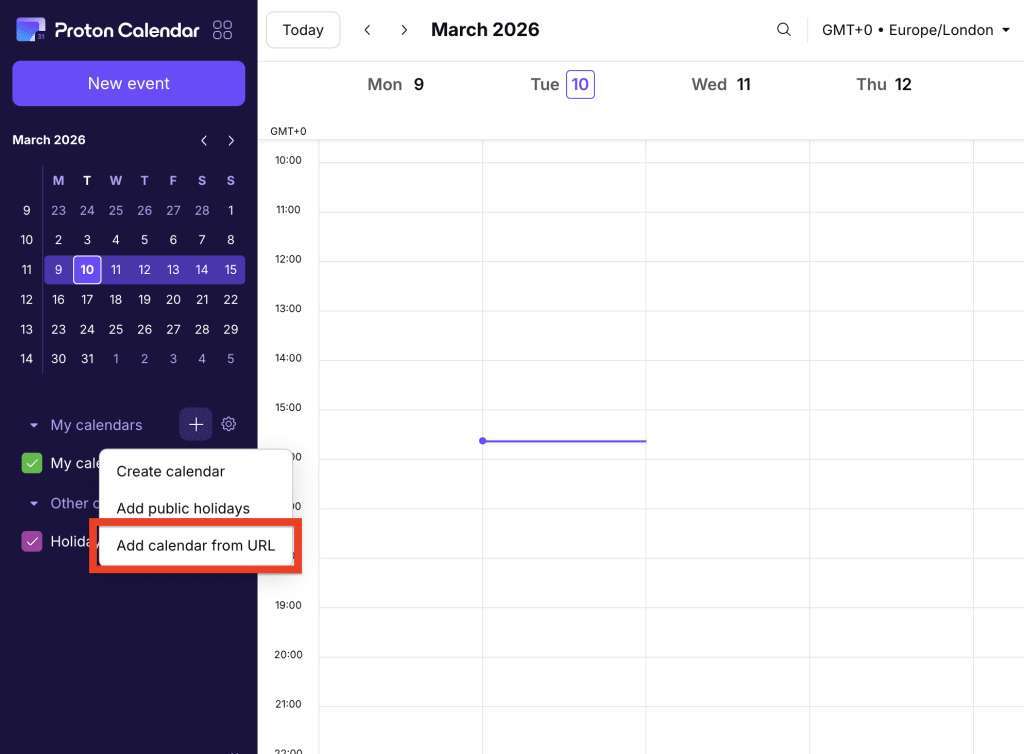
Abone olunan takvimler yalnızca görüntülenebilir
Bu, şunları yapamayacağınız anlamına gelir:
- Etkinlikleri düzenlemek veya silmek
- Bunları varsayılan takviminiz olarak ayarlamak
- Bunları paylaşmak veya dışa aktarmak
- Bunlara etkinlik içe aktarmak
Abone olunan takvimleri yönetin
Bir takvimin adını veya açıklamasını değiştirmek için:
- calendar.proton.me(yeni pencere) adresinde oturum açın ve hesap ayarlarınızı açın (Ayarlar ⚙️ → Tüm ayarlar).
- Kenar çubuğundan Takvimler seçeneğini belirleyin ve Diğer takvimler bölümüne gidin. Düzenlemek istediğiniz takvimi bulun ve Ayarları aç (⚙️) seçeneğine tıklayın.
Bir takvimin aboneliğini sonlandırma
- calendar.proton.me(yeni pencere) adresinde oturum açın ve hesap ayarlarınızı açın (Ayarlar ⚙️ → Tüm ayarlar).
- Kenar çubuğundan Takvimler seçeneğini belirleyin ve Diğer takvimler bölümüne gidin. Düzenlemek istediğiniz takvimi bulun ve Ayarları aç (⚙️) seçeneğine tıklayın.
- Takvimi kaldır bölümüne kaydırın ve Aboneliği sonlandır seçeneğine tıklayın.
Bu işlem, takvimi tüm etkinlikleriyle birlikte kaldıracaktır.
Sorun giderme
Üçüncü taraf takvimler, sağlayıcıya bağlı olarak her 4-16 saatte bir eşitlenir.
16 saatten uzun süre geçtiği halde etkinlikleriniz güncellenmediyse abone olunan takvimlerinizi kontrol edin (Ayarlar ⚙️ → Tüm ayarlar → Takvimler → Diğer takvimler).
Bir takvimin yanında eşitlenmemiş uyarısı görürseniz daha fazla bilgi edinmek için imleci üzerine getirin.
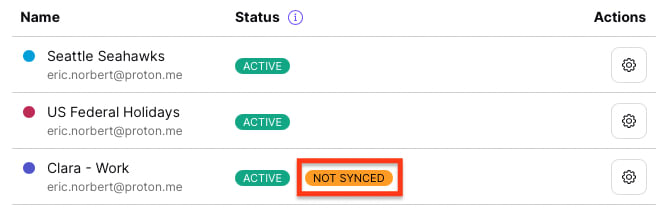
Aşağıdaki iletilerden birini görürsünüz:
Son güncellemeden bu yana 12 saatten fazla zaman geçti
Son 12 saat içinde takvimi güncelleyemedik. Eşitleme işlemi 16 saate kadar sürebilir, bu nedenle bizimle iletişime geçmeden önce lütfen bir süre bekleyin.
Desteklenmeyen takvim biçimi
Takvim, izlediğimiz iCalendar(yeni pencere) standardından farklı bir biçim kullandığı için eşitlenemiyor. Bağlantınızın doğru olup olmadığını kontrol edin.
Takvim bağlantısına erişilemiyor
Takvim, harici abonelere izin vermiyor.
Takvim bağlantısına geçici olarak erişilemiyor
Takvim sahibi bağlantıyı silmiş veya düzenlemiş olabilir.
Takvim çok büyük
Takvim dosyası içe aktarılamayacak kadar büyük.
Google Takvim
Bir takvimin boyutunu, yalnızca belirli bir tarih ve saatten sonraki etkinlikleri eşitleyerek küçültebilirsiniz. Bunu yapmak için, URL’nin sonuna aşağıdakileri ekleyerek takvim bağlantısını düzenleyin:
?start-min=YYYY-MM-DDT00:00:00Z
Örneğin:
Yukarıdaki örnekte, 1 Ocak 2022 tarihinden önceki tüm etkinlikler Proton Calendar ile eşitlenmeyecek ve bu durum dosya boyutunun daha küçük olmasını sağlayacaktır.
Diğer takvimler
Şu anda diğer takvim sağlayıcıları için net bir geçici çözüm bulunmamaktadır.
Ancak takvim platformu izin veriyorsa daha ileri bir tarihten başlayan, paylaşılabilir bir bağlantı oluşturmayı deneyebilirsiniz.