
訂閱外部行事曆
- 閱讀
- 0 分鐘
- 類別
- 行事曆分享與訂閱
藉由 Proton Calendar,即使對方不使用 Proton,您也可以訂閱其行事曆並檢視其事件。
若要訂閱行事曆,請向行事曆擁有者取得分享連結,然後將其加入您的 Proton Calendar 網頁應用程序。訂閱後,您也可以在我們的行動與電腦應用程式中檢視事件。
訂閱的行事曆會計入您方案中可用的行事曆總數。
如何訂閱他人的行事曆
- 取得行事曆網址
首先,請行事曆擁有者分享其行事曆的 iCal (.ics) 連結。他們可能需要先將行事曆公開(發布),然後才能建立連結。
這些說明指南將介紹如何在一些最常見的行事曆應用程式中分享連結:
行事曆擁有者可能可以設定不同的檢視權限層級,例如向您顯示其忙碌時間,但隱藏事件詳細資訊。如果他們變更了您的權限層級,則需要與您分享新的連結。
- 登入 calendar.proton.me(新視窗) 並開啟您的 帳號設定(設定 ⚙️ → 所有設定)。
- 從側邊欄選取 行事曆 從側邊欄。前往 其他行事曆 並按一下 從 URL 加入行事曆。
- 在 行事曆 URL 下貼上連結,然後按一下 加入行事曆。
同步所有事件可能需要幾分鐘的時間。同步完成後,您訂閱的行事曆將會顯示在 其他行事曆 下。這會計入您方案中可用的行事曆總數。
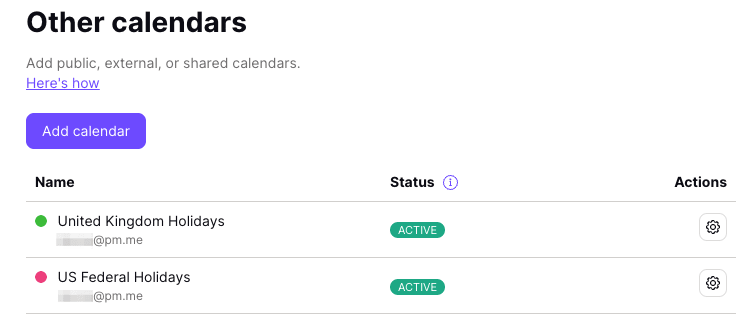
您也可以從 Proton Calendar 首頁快速訂閱行事曆。只需按一下 + 按鈕並選取 我的行事曆,然後從下拉式選單中選取 從 URL 加入行事曆 。
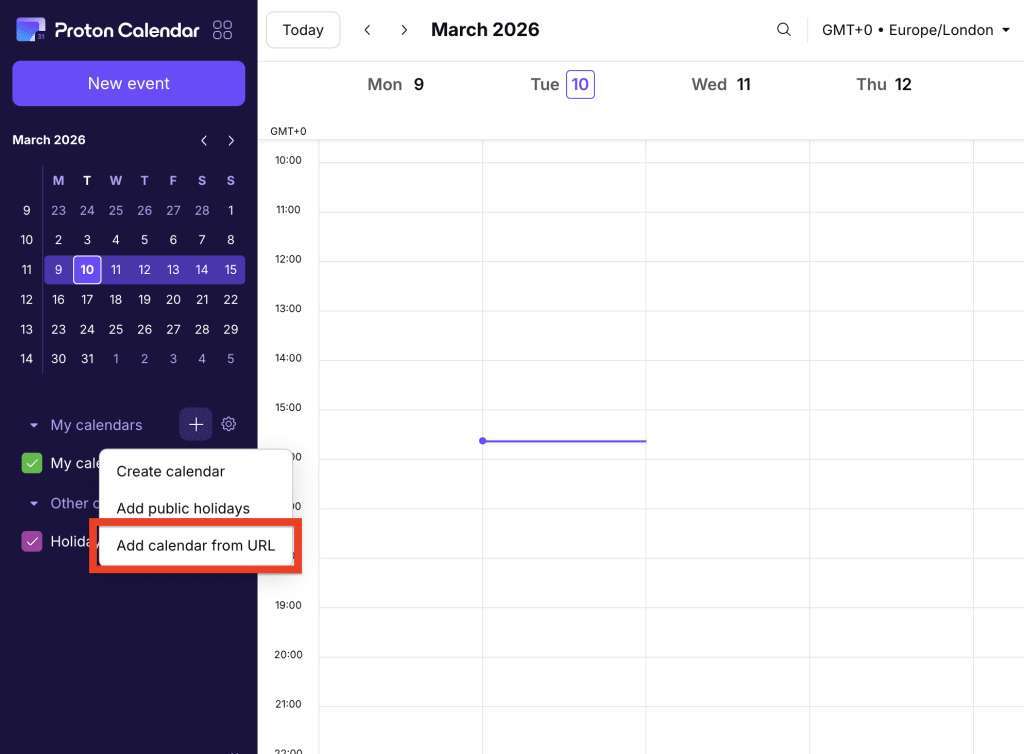
訂閱的行事曆僅供檢視
這表示您無法:
- 編輯或刪除事件
- 將其設定為您的預設行事曆
- 分享或匯出這些行事曆
- 將事件匯入其中
管理訂閱的行事曆
若要變更行事曆的名稱或描述:
- 登入 calendar.proton.me(新視窗) 並開啟您的 帳號設定(設定 ⚙️ → 所有設定)。
- 從側邊欄選取 行事曆 ,然後前往 其他行事曆。尋找您要編輯的行事曆,然後按一下 開啟設定 (⚙️)。
取消訂閱行事曆
- 登入 calendar.proton.me(新視窗) 並開啟您的 帳號設定(設定 ⚙️ → 所有設定)。
- 從側邊欄選取 行事曆 ,然後前往 其他行事曆。尋找您要編輯的行事曆,然後按一下 開啟設定 (⚙️)。
- 捲動至 移除行事曆 並按一下 取消訂閱。
這將會移除行事曆及其所有事件。
疑難排解
來自第三方的行事曆每 4-16 小時同步一次,具體時間取決於提供商。
如果已超過 16 小時且您的事件仍未更新,請檢查您的 訂閱的行事曆(設定 ⚙️ → 所有設定 → 行事曆 → 其他行事曆)。
如果您在行事曆旁邊看到 未同步 注意提示,請將滑鼠游標移至其上方以取得更多資訊。
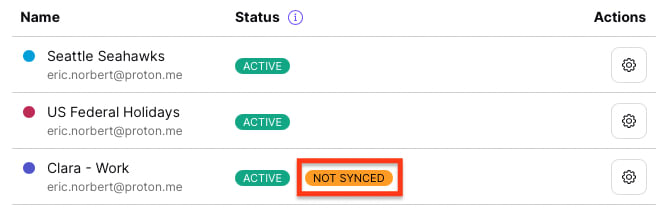
您將會看到以下其中一條訊息:
自上次更新以來已超過 12 小時
我們在過去 12 小時內無法更新該行事曆。同步最長可能需要 16 小時,因此請在與我們聯絡之前耐心等候。
不支援的行事曆格式
行事曆無法同步,因為它使用的格式與我們所遵循的 iCalendar(新視窗) 標準不同。請檢查您的連結是否正確。
無法存取行事曆連結
此行事曆不允許外部訂閱者。
暫時無法存取行事曆連結
行事曆擁有者可能已刪除或編輯了該連結。
行事曆過大
行事曆檔案過大,無法匯入。
Google 行事曆
您可以透過僅同步指定日期和時間之後的事件來縮小行事曆的大小。若要執行此操作,請在 URL 的末尾加入以下內容來編輯行事曆連結:
?start-min=YYYY-MM-DDT00:00:00Z
例如:
在上述範例中,所有 2022 年 1 月 1 日之前的事件都不會同步至 Proton Calendar,使檔案更小。
其他行事曆
目前,其他行事曆提供商尚無明確的解決方法。
但如果行事曆平台允許,您可以嘗試產生一個從較晚日期開始的分享連結。