
外部のカレンダーに登録する
- 閲覧中
- 0 分
- カテゴリー
- カレンダーの共有とサブスクリプション
Proton Calendarを使用すると、相手がProtonを使用していない場合でも、他の人のカレンダーに登録して予定を表示することができます。
カレンダーに登録するには、カレンダーの所有者から共有リンクを取得し、Proton Calendarウェブアプリに追加してください。登録が完了すると、モバイルアプリやデスクトップアプリでも予定を表示できるようになります。
登録したカレンダーは、現在のプランで利用可能なカレンダーの総数にカウントされます。
他の人のカレンダーに登録する方法
- カレンダーのURLを取得する
まず、カレンダーの所有者にカレンダーのiCal(.ics)リンクの共有を依頼してください。リンクを作成する前に、カレンダーを一般公開(公開)する必要がある場合があります。
以下のガイドでは、一般的に広く使われているカレンダーアプリでのリンクの共有方法を説明しています。
- Proton Calendarでカレンダーのリンクを共有する方法
- Google カレンダーでカレンダーのリンクを共有する方法
- Outlook カレンダーでカレンダーのリンクを共有する方法(新しいウィンドウ)
- Nextcloudでカレンダーのリンクを共有する方法(新しいウィンドウ)
カレンダーの所有者は、予定の詳細は非表示にして空き時間のみを表示するなど、異なる表示権限レベルを設定できます。所有者が権限レベルを変更した場合、新しいリンクを共有してもらう必要があります。
- calendar.proton.me(新しいウィンドウ)にサインインし、アカウント設定(設定 ⚙️ → すべての設定)を開きます。
- サイドバーからカレンダーを選択します。他のカレンダーに移動し、URLからカレンダーを追加をクリックします。
- カレンダーのURLの下にリンクを貼り付け、カレンダーを追加をクリックします。
すべての予定が同期されるまでに数分かかる場合があります。同期が完了すると、登録したカレンダーが他のカレンダーの下に表示されます。これは、現在のプランで利用可能なカレンダーの総数にカウントされます。
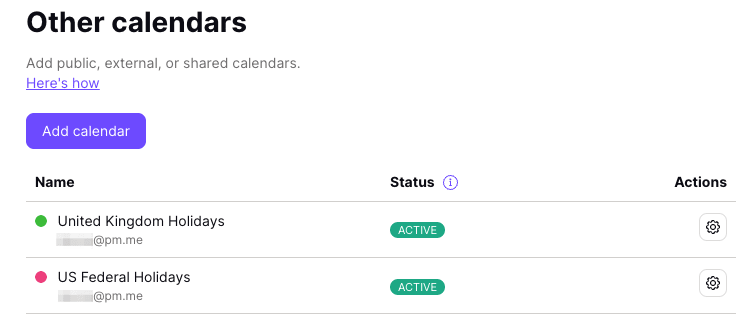
Proton Calendarのホーム画面からすばやくカレンダーに登録することもできます。 マイカレンダーの横にある + ボタンをクリックし、ドロップダウンメニューからURLからカレンダーを追加 を選択します。
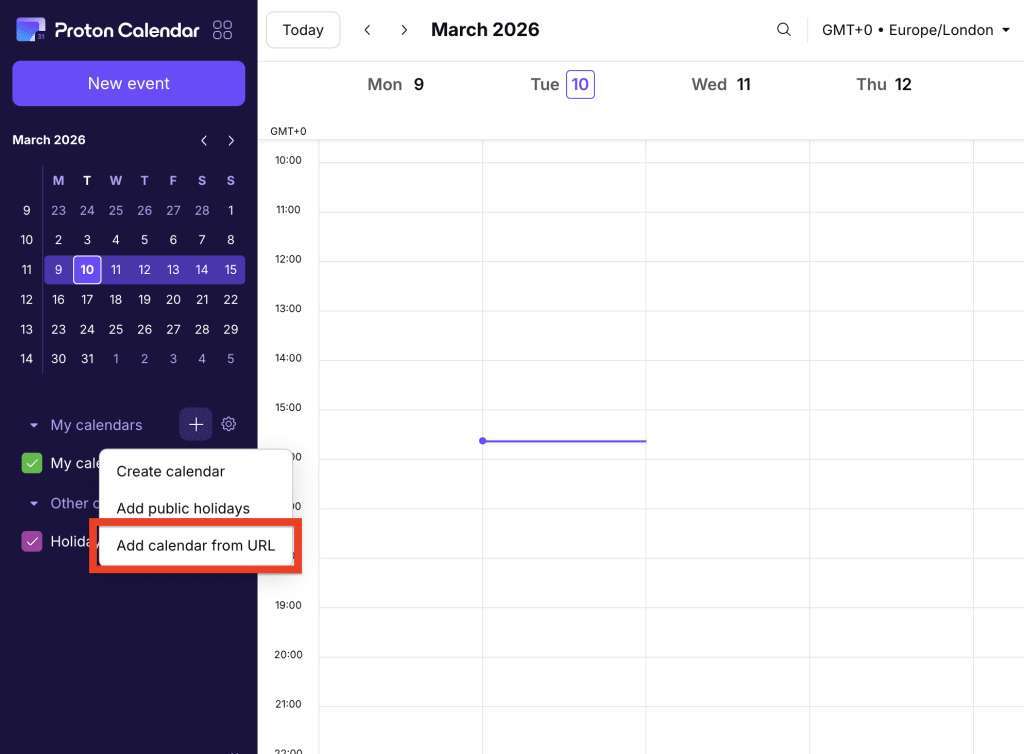
登録したカレンダーは閲覧のみです
つまり、以下の操作を行うことはできません:
- 予定の編集または削除
- デフォルトのカレンダーとしての設定
- 共有またはエクスポート
- 予定のインポート
登録したカレンダーを管理する
カレンダーの名前または詳細を変更するには:
- calendar.proton.me(新しいウィンドウ)にサインインし、アカウント設定(設定 ⚙️ → すべての設定)を開きます。
- サイドバーからカレンダーを選択し、他のカレンダーに移動します。編集するカレンダーを見つけて、設定を開く(⚙️)をクリックします。
カレンダーの登録を解除する
- calendar.proton.me(新しいウィンドウ)にサインインし、アカウント設定(設定 ⚙️ → すべての設定)を開きます。
- サイドバーからカレンダーを選択し、他のカレンダーに移動します。編集するカレンダーを見つけて、設定を開く(⚙️)をクリックします。
- カレンダーを削除までスクロールし、登録解除をクリックします。
これにより、カレンダーとそのすべての予定が削除されます。
トラブルシューティング
サードパーティのカレンダーは、プロバイダーによって異なりますが、4〜16時間ごとに同期されます。
16時間以上経過しても予定が更新されない場合は、登録したカレンダー(設定 ⚙️ → すべての設定 → カレンダー → 他のカレンダー)を確認してください。
カレンダーの横に 未同期 の警告が表示されている場合は、その上にカーソルを置くと詳細が表示されます。
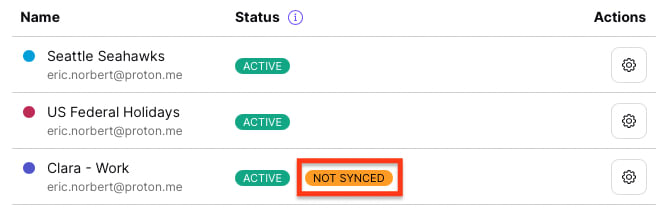
次のいずれかのメッセージが表示されます:
最後の更新から12時間以上経過しています
過去12時間、カレンダーを更新できませんでした。同期には最大16時間かかる場合がありますので、お手数ですが、お問い合わせの前にしばらくお待ちください。
サポートされていないカレンダー形式
弊社が準拠している iCalendar(新しいウィンドウ)標準とは異なる形式を使用しているため、カレンダーを同期できません。リンクが正しいか確認してください。
カレンダーのリンクにアクセスできません
このカレンダーは外部からの登録を許可していません。
カレンダーのリンクに一時的にアクセスできません
カレンダーの所有者がリンクを削除または編集した可能性があります。
カレンダーのサイズが大きすぎます
カレンダーファイルが大きすぎるため、インポートできません。
Google カレンダー
指定した日時より後の予定のみを同期することで、カレンダーのサイズを小さくすることができます。これを行うには、URLの末尾に以下を追加して、カレンダーのリンクを編集します。
?start-min=YYYY-MM-DDT00:00:00Z
例えば:
上記の例では、2022年1月1日より前のすべての予定はProton Calendarに同期されず、ファイルのサイズが小さくなります。
他のカレンダー
現時点では、他のカレンダープロバイダーに対する明確な回避策はありません。
ただし、カレンダープラットフォームで許可されている場合は、より後の日付から開始する共有リンクを生成することをお試しいただけます。