
Подписаться на внешний календарь
- Чтение
- 0 мин.
- Категория
- Общий доступ к календарю и подписка
С помощью Proton Calendar вы можете подписаться на календарь другого пользователя и просматривать его события, даже если он не пользуется Proton.
Чтобы подписаться на календарь, получите ссылку общего доступа от владельца календаря и добавьте её в веб-приложение Proton Calendar. После подписки вы также сможете просматривать события в наших приложениях для мобильных устройств и компьютеров.
Календари по подписке учитываются в общем количестве календарей, доступных в вашем тарифе.
- Подписаться на чужой календарь
- Управление календарями по подписке
- Отписаться от календаря
- Устранение неполадок
Как подписаться на чужой календарь
- Получить ссылку на календарь
Сначала попросите владельца календаря поделиться ссылкой iCal (.ics) на его календарь. Возможно, ему потребуется сделать свой календарь общедоступным (опубликовать его), прежде чем он сможет создать ссылку.
В этих руководствах объясняется, как поделиться ссылкой в самых популярных приложениях-календарях:
- Как поделиться ссылкой на календарь в Proton Calendar
- Как поделиться ссылкой на календарь в Google Календаре
- Как поделиться ссылкой на календарь в Outlook Calendar(новое окно)
- Как поделиться ссылкой на календарь в Nextcloud(новое окно)
Владелец календаря может установить различные уровни разрешений на просмотр, например показывать, когда он занят, но скрывать сведения о событиях. Если он изменит ваш уровень разрешений, ему потребуется поделиться с вами новой ссылкой.
- Войдите в аккаунт на calendar.proton.me(новое окно) и откройте настройки аккаунта (Settings ⚙️ → Все настройки).
- Выберите Календари на боковой панели. Перейдите в раздел Другие календари и нажмите Добавить календарь из URL.
- Вставьте ссылку в поле Ссылка на календарь, затем нажмите Добавить календарь.
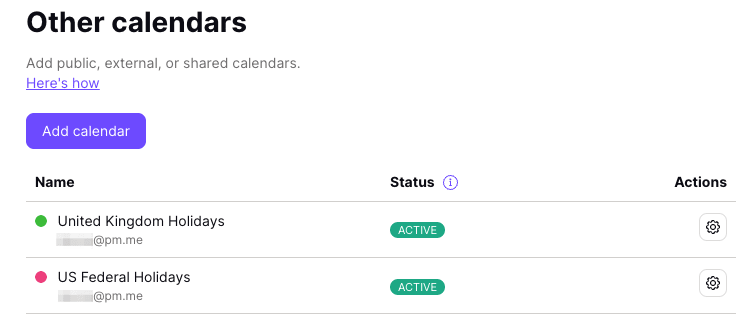
Синхронизация всех событий может занять несколько минут. После этого ваш календарь по подписке появится в разделе Другие календари. Он будет учитываться в общем количестве календарей, доступных в вашем тарифе.
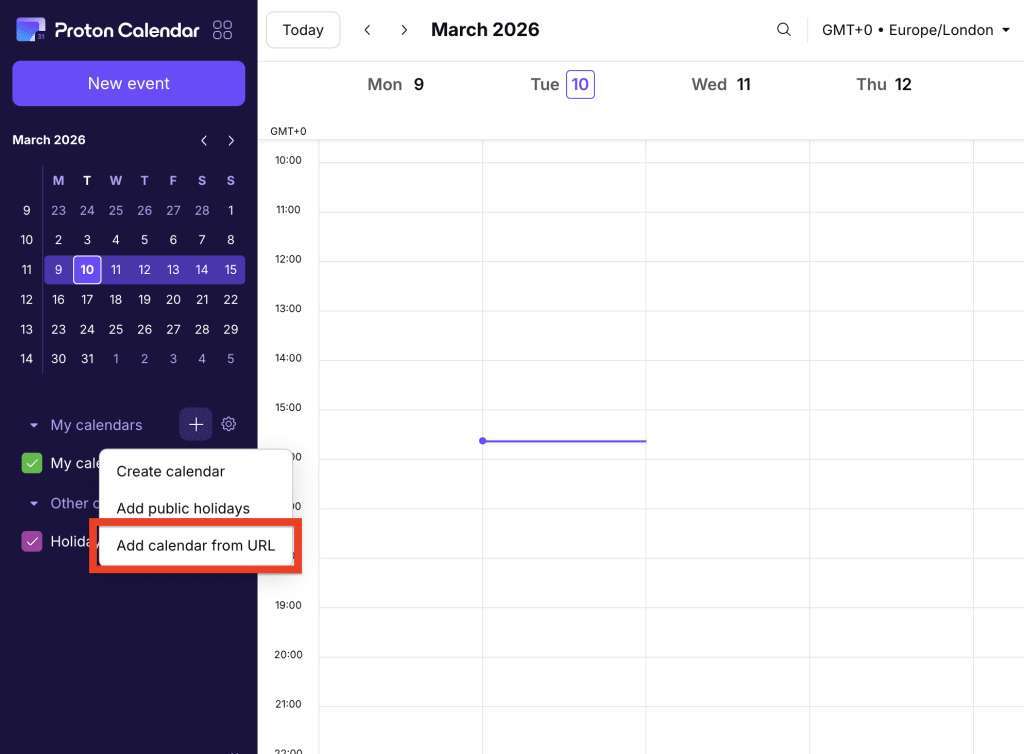
Вы также можете быстро подписаться на календарь на главной странице Proton Calendar. Просто нажмите кнопку + рядом с разделом Мои календари, а затем выберите Добавить календарь из URL в выпадающем меню.
Календари по подписке доступны только для просмотра
Это значит, что вы не можете:
- редактировать или удалять события
- назначать их календарем по умолчанию
- делиться ими или экспортировать их
- импортировать в них события
Управление календарями по подписке
Чтобы изменить название или описание календаря:
- Войдите в аккаунт на calendar.proton.me(новое окно) и откройте настройки аккаунта (Settings ⚙️ → Все настройки).
- Выберите Календари на боковой панели и перейдите в раздел Другие календари. Найдите нужный календарь и нажмите Открыть настройки (⚙️).
Отписаться от календаря
- Войдите в аккаунт на calendar.proton.me(новое окно) и откройте настройки аккаунта (Settings ⚙️ → Все настройки).
- Выберите Календари на боковой панели и перейдите в раздел Другие календари. Найдите нужный календарь и нажмите Открыть настройки (⚙️).
- Прокрутите страницу до раздела Удалить календарь и нажмите Отменить подписку.
После этого календарь будет удален вместе со всеми его событиями.
Устранение неполадок
Календари сторонних сервисов синхронизируются каждые 4–16 часов в зависимости от провайдера.
Если прошло более 16 часов, а события не обновились, проверьте свои календари по подписке (Настройки ⚙️ → Все настройки → Календари → Другие календари).
Если рядом с календарем вы видите предупреждение не синхронизировано, наведите на него курсор для получения дополнительной информации.
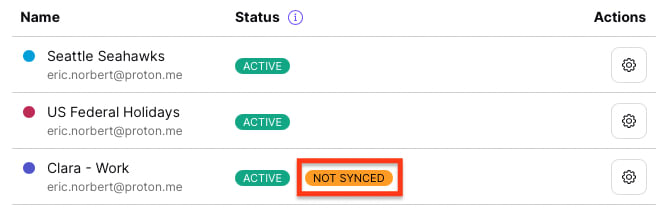
Вы увидите одно из следующих сообщений:
С момента последнего обновления прошло более 12 часов
Нам не удалось обновить календарь за последние 12 часов. Синхронизация может занимать до 16 часов, поэтому, пожалуйста, подождите некоторое время перед обращением в службу поддержки.
Неподдерживаемый формат календаря
Календарь не удается синхронизировать, так как его формат отличается от стандарта iCalendar(новое окно), который мы используем. Проверьте правильность вашей ссылки.
Ссылка на календарь недоступна
Этот календарь не разрешает внешние подписки.
Ссылка на календарь временно недоступна
Владелец календаря мог удалить или изменить ссылку.
Календарь слишком большой
Файл календаря слишком велик для импорта.
Google Календарь
Вы можете уменьшить размер календаря, настроив синхронизацию событий только после определенной даты и времени. Для этого отредактируйте ссылку на календарь, добавив в конец URL-адреса следующее:
?start-min=YYYY-MM-DDT00:00:00Z
Например:
В приведенном выше примере все события до 1 января 2022 года не будут синхронизированы с Proton Calendar, что позволит уменьшить размер файла.
Другие календари
На данный момент для других поставщиков календарей нет очевидного решения.
Но если платформа календаря это позволяет, вы можете попробовать создать ссылку для общего доступа, начинающуюся с более поздней даты.