
Suscribirse a un calendario externo
- Lectura
- 4 min
- Categoría
- Compartir calendario y suscripción
Con Proton Calendar, puedes suscribirte al calendario de otra persona y ver sus eventos, incluso si no usa Proton.
Para suscribirte a un calendario, obtén un enlace para compartir del propietario del calendario y añádelo a tu aplicación web de Proton Calendar. Una vez suscrito, también puedes ver los eventos en nuestras aplicaciones para móviles y de escritorio.
Los calendarios suscritos se tienen en cuenta para el número total de calendarios disponibles en tu plan.
- Suscribirse al calendario de otra persona
- Administrar calendarios suscritos
- Cancelar la suscripción a un calendario
- Resolución de problemas
Cómo suscribirse al calendario de otra persona
- Obtener la URL de un calendario
Primero, pídele al propietario del calendario que comparta un enlace de iCal (.ics) de su calendario. Es posible que tenga que hacer público su calendario (publicarlo) antes de poder crear un enlace.
Estas guías explican cómo compartir un enlace en algunas de las aplicaciones de calendario más comunes:
- Cómo compartir un enlace de calendario en Proton Calendar
- Cómo compartir un enlace de calendario con Google Calendar
- Cómo compartir un enlace de calendario con Outlook Calendar(ventana nueva)
- Cómo compartir un enlace de calendario con Nextcloud(ventana nueva)
Es posible que el propietario del calendario pueda establecer diferentes niveles de permisos de visualización, como mostrarte cuándo está ocupado pero ocultar los detalles del evento. Si cambia tu nivel de permisos, tendrá que compartir un nuevo enlace contigo.
- Inicia sesión en calendar.proton.me(ventana nueva) y abre tus ajustes de cuenta (Configuración ⚙️ → Todos los ajustes).
- Selecciona Calendarios en la barra lateral. Ve a Otros calendarios y haz clic en Añadir calendario desde una URL.
- Pega el enlace en URL del calendario y, a continuación, haz clic en Añadir calendario.
Es posible que pasen unos minutos hasta que se sincronicen todos los eventos. Una vez sincronizado, tu calendario suscrito aparecerá en Otros calendarios. Se tendrá en cuenta en el número total de calendarios disponibles en tu plan.
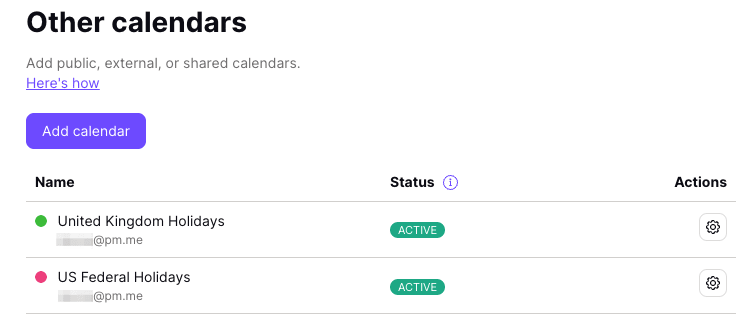
También puedes suscribirte rápidamente a un calendario desde la página de inicio de Proton Calendar. Solo tienes que hacer clic en el botón + situado junto a Mis calendarios y, a continuación, seleccionar Añadir calendario desde una URL en el menú desplegable.
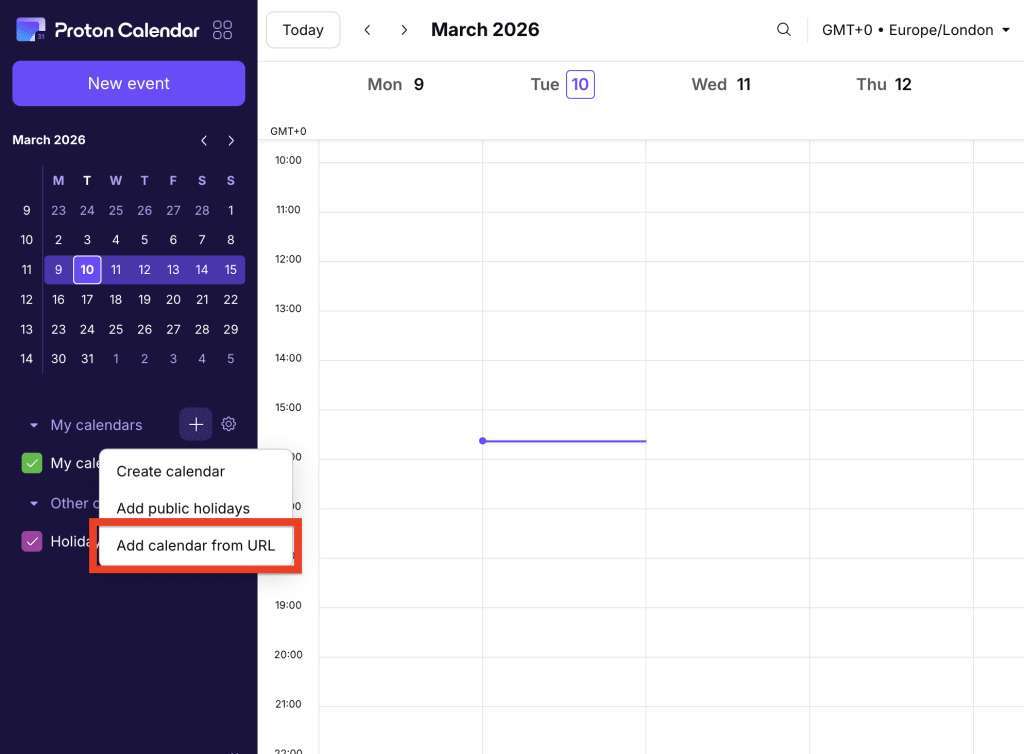
Los calendarios suscritos son de solo lectura
Esto significa que no puedes:
- Editar o eliminar eventos
- Establecerlos como tu calendario por defecto
- Compartirlos o exportarlos
- Importar eventos en ellos
Administrar calendarios suscritos
Para cambiar el nombre o la descripción de un calendario:
- Inicia sesión en calendar.proton.me(ventana nueva) y abre tus ajustes de cuenta (Configuración ⚙️ → Todos los ajustes).
- Selecciona Calendarios en la barra lateral y ve a Otros calendarios. Busca el calendario que quieras editar y haz clic en Abrir configuración (⚙️).
Cancelar la suscripción a un calendario
- Inicia sesión en calendar.proton.me(ventana nueva) y abre tus ajustes de cuenta (Configuración ⚙️ → Todos los ajustes).
- Selecciona Calendarios en la barra lateral y ve a Otros calendarios. Busca el calendario que quieras editar y haz clic en Abrir configuración (⚙️).
- Desplázate hasta Eliminar calendario y haz clic en Cancelar la suscripción.
Esto eliminará el calendario junto con todos sus eventos.
Resolución de problemas
Los calendarios de terceros se sincronizan cada 4-16 horas, dependiendo del proveedor.
Si han pasado más de 16 horas y tus eventos no se han actualizado, consulta tus calendarios suscritos (Configuración ⚙️ → Todos los ajustes → Calendarios → Otros calendarios).
Si ves una advertencia de no sincronizado junto a un calendario, pasa el cursor por encima para obtener más información.
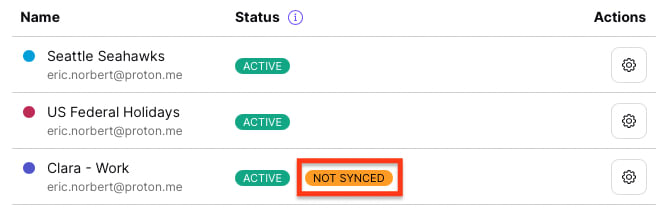
Verás uno de los siguientes mensajes:
Han pasado más de 12 horas desde la última actualización
No hemos podido actualizar el calendario en las últimas 12 horas. La sincronización puede tardar hasta 16 horas, así que espera un poco antes de ponerte en contacto.
Formato de calendario no admitido
El calendario no se puede sincronizar porque utiliza un formato diferente al estándar iCalendar(ventana nueva) que seguimos. Comprueba que tu enlace sea correcto.
El enlace del calendario no es accesible
El calendario no permite suscriptores externos.
El enlace del calendario no está accesible temporalmente
Es posible que el propietario del calendario haya eliminado o editado el enlace.
El calendario es demasiado grande
El archivo del calendario es demasiado grande para importarlo.
Google Calendar
Puedes reducir el tamaño de un calendario sincronizando únicamente los eventos posteriores a una fecha y hora específicas. Para ello, edita el enlace del calendario añadiendo lo siguiente al final de la URL:
?start-min=YYYY-MM-DDT00:00:00Z
Por ejemplo:
En el ejemplo anterior, todos los eventos anteriores al 1 de enero de 2022 no se sincronizarán con Proton Calendar, lo que hará que el archivo sea más pequeño.
Otros calendarios
Por el momento, no hay ninguna solución alternativa clara para otros proveedores de calendario.
Pero si la plataforma de calendario lo permite, podrías intentar generar un enlace para compartir que empiece en una fecha posterior.