
สมัครรับข้อมูลปฏิทินภายนอก
- เวลาอ่าน
- 0 นาที
- หมวดหมู่
- การแชร์ปฏิทินและการสมัครสมาชิก
ด้วย Proton Calendar สามารถสมัครรับข้อมูลปฏิทินของบุคคลอื่นและดูกิจกรรมได้ แม้ว่าจะไม่ได้ใช้ Proton ก็ตาม
หากต้องการสมัครรับข้อมูลปฏิทิน ให้ขอลิงก์การแชร์จากเจ้าของปฏิทินแล้วเพิ่มลงในแอปเว็บ Proton Calendar เมื่อสมัครรับข้อมูลแล้ว จะสามารถดูกิจกรรมในแอปมือถือและเดสก์ท็อปได้เช่นกัน
ปฏิทินที่สมัครรับข้อมูลจะถูกนับรวมในจำนวนปฏิทินทั้งหมดที่มีในแพ็กเก็จของคุณ
- สมัครรับข้อมูลปฏิทินของบุคคลอื่น
- จัดการปฏิทินที่สมัครรับข้อมูล
- ยกเลิกการเป็นสมาชิกปฏิทิน
- การแก้ไขปัญหา
วิธีสมัครรับข้อมูลปฏิทินของบุคคลอื่น
- รับ URL ปฏิทิน
ขั้นแรก ให้ขอให้เจ้าของปฏิทินแชร์ลิงก์ iCal (.ics) สำหรับปฏิทิน อาจจำเป็นต้องตั้งค่าปฏิทินเป็นสาธารณะ (เผยแพร่) ก่อนสร้างลิงก์
คู่มือเหล่านี้จะอธิบายวิธีแชร์ลิงก์ในแอปปฏิทินยอดนิยมบางส่วน:
- วิธีแชร์ลิงก์ปฏิทินใน Proton Calendar
- วิธีแชร์ลิงก์ปฏิทินใน Google Calendar
- วิธีแชร์ลิงก์ปฏิทินใน Outlook Calendar(หน้าต่างใหม่)
- วิธีแชร์ลิงก์ปฏิทินใน Nextcloud(หน้าต่างใหม่)
เจ้าของปฏิทินอาจสามารถกำหนดระดับสิทธิ์การดูที่แตกต่างกันได้ เช่น แสดงเมื่อไม่ว่างแต่ซ่อนรายละเอียดกิจกรรม หากมีการเปลี่ยนระดับสิทธิ์ จะต้องแชร์ลิงก์ใหม่
- เข้าสู่ระบบ calendar.proton.me(หน้าต่างใหม่) และเปิด การตั้งค่าบัญชี (การตั้งค่า ⚙️ → การตั้งค่าทั้งหมด)
- เลือก ปฏิทิน จากแถบด้านข้าง ไปที่ ปฏิทินอื่นๆ แล้วคลิก เพิ่มปฏิทินจาก URL
- วางลิงก์ที่ URL ปฏิทิน จากนั้นคลิก เพิ่มปฏิทิน
อาจใช้เวลาสองสามนาทีในการซิงค์กิจกรรมทั้งหมด เมื่อซิงค์แล้ว ปฏิทินที่สมัครรับข้อมูลจะปรากฏในส่วน ปฏิทินอื่นๆ และจะถูกนับรวมในจำนวนปฏิทินทั้งหมดที่มีในแพ็กเก็จของคุณ
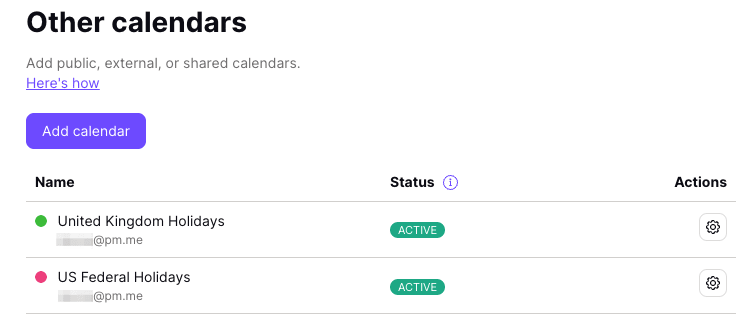
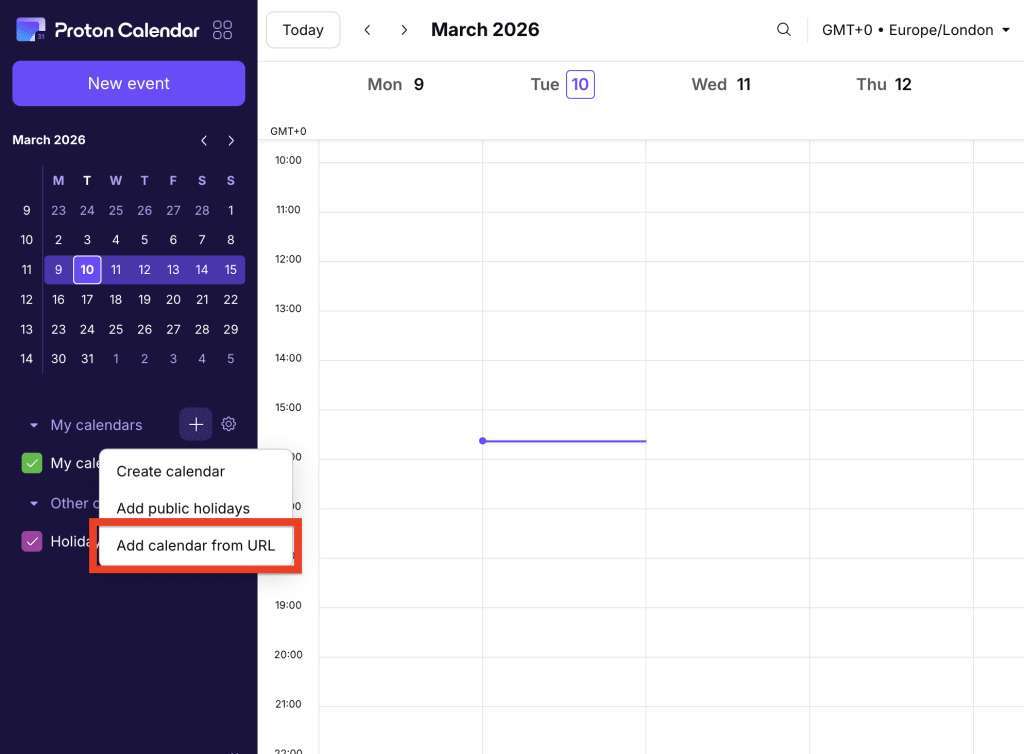
นอกจากนี้ยังสามารถสมัครรับข้อมูลปฏิทินได้อย่างรวดเร็วจากหน้าหลักของ Proton Calendar เพียงคลิกปุ่ม + ถัดจาก ปฏิทินของฉัน จากนั้นเลือก เพิ่มปฏิทินจาก URL จากเมนูดรอปดาวน์
ปฏิทินที่สมัครรับข้อมูลจะสามารถดูได้เท่านั้น
ซึ่งหมายความว่าไม่สามารถ:
- แก้ไขหรือลบกิจกรรม
- ตั้งค่าเป็นปฏิทินเริ่มต้น
- แชร์หรือส่งออก
- นำเข้ากิจกรรมในปฏิทินเหล่านั้น
จัดการปฏิทินที่สมัครรับข้อมูล
หากต้องการเปลี่ยนชื่อหรือรายละเอียดของปฏิทิน:
- เข้าสู่ระบบ calendar.proton.me(หน้าต่างใหม่) และเปิด การตั้งค่าบัญชี (การตั้งค่า ⚙️ → การตั้งค่าทั้งหมด)
- เลือก ปฏิทิน จากแถบด้านข้างและไปที่ ปฏิทินอื่นๆ ค้นหาปฏิทินที่ต้องการแก้ไขแล้วคลิก เปิดการตั้งค่า (⚙️)
ยกเลิกการเป็นสมาชิกปฏิทิน
- เข้าสู่ระบบ calendar.proton.me(หน้าต่างใหม่) และเปิด การตั้งค่าบัญชี (การตั้งค่า ⚙️ → การตั้งค่าทั้งหมด)
- เลือก ปฏิทิน จากแถบด้านข้างและไปที่ ปฏิทินอื่นๆ ค้นหาปฏิทินที่ต้องการแก้ไขแล้วคลิก เปิดการตั้งค่า (⚙️)
- เลื่อนไปที่ ลบปฏิทินออก แล้วคลิก ยกเลิกการเป็นสมาชิก
การดำเนินการนี้จะลบปฏิทินออกไปพร้อมกับกิจกรรมทั้งหมด
การแก้ไขปัญหา
ปฏิทินจากบุคคลที่สามจะซิงค์ทุกๆ 4-16 ชั่วโมง ทั้งนี้ขึ้นอยู่กับผู้ให้บริการ
หากเวลาผ่านไปนานกว่า 16 ชั่วโมงและกิจกรรมยังไม่อัปเดต ให้ตรวจสอบ ปฏิทินที่สมัครรับข้อมูล (การตั้งค่า ⚙️ → การตั้งค่าทั้งหมด → ปฏิทิน → ปฏิทินอื่นๆ)
หากเห็นคำเตือน ไม่ได้ซิงค์ ถัดจากปฏิทิน ให้วางเมาส์เหนือคำเตือนนั้นเพื่อดูข้อมูลเพิ่มเติม
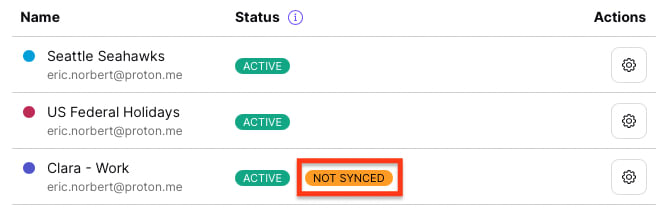
จะเห็นข้อความใดข้อความหนึ่งต่อไปนี้:
เวลาผ่านไปนานกว่า 12 ชั่วโมงแล้วนับตั้งแต่การอัปเดตครั้งล่าสุด
ไม่สามารถอัปเดตปฏิทินได้ในช่วง 12 ชั่วโมงที่ผ่านมา การซิงค์อาจใช้เวลานานถึง 16 ชั่วโมง ดังนั้นโปรดรอสักครู่ก่อนติดต่อเข้ามา
รูปแบบปฏิทินไม่ได้รับการรองรับ
ไม่สามารถซิงค์ปฏิทินได้เนื่องจากใช้รูปแบบที่แตกต่างจากมาตรฐาน iCalendar(หน้าต่างใหม่) ที่ใช้งานอยู่ โปรดตรวจสอบว่าลิงก์ถูกต้อง
ไม่สามารถเข้าถึงลิงก์ปฏิทินได้
ปฏิทินไม่อนุญาตให้ผู้ใช้ภายนอกสมัครรับข้อมูล
ลิงก์ปฏิทินไม่สามารถเข้าถึงได้ชั่วคราว
เจ้าของปฏิทินอาจลบหรือแก้ไขลิงก์ไปแล้ว
ขนาดปฏิทินใหญ่เกินไป
ไฟล์ปฏิทินมีขนาดใหญ่เกินกว่าจะนำเข้าได้
Google Calendar
สามารถลดขนาดของปฏิทินได้โดยซิงค์เฉพาะกิจกรรมหลังจากวันที่และเวลาที่กำหนด ในการดำเนินการนี้ ให้แก้ไขลิงก์ปฏิทินโดยเพิ่มข้อความต่อไปนี้ที่ส่วนท้ายของ URL:
?start-min=YYYY-MM-DDT00:00:00Z
ตัวอย่างเช่น:
ในตัวอย่างข้างต้น กิจกรรมทั้งหมดก่อนวันที่ 1 มกราคม 2022 จะไม่ได้รับการซิงค์กับ Proton Calendar ซึ่งจะทำให้ไฟล์มีขนาดเล็กลง
ปฏิทินอื่นๆ
ในขณะนี้ ยังไม่มีวิธีแก้ไขปัญหาที่ชัดเจนสำหรับผู้ให้บริการปฏิทินรายอื่น
แต่หากแพลตฟอร์มปฏิทินอนุญาต ก็สามารถลองสร้างลิงก์สำหรับแชร์ที่เริ่มต้นในวันที่หลังจากนั้นได้
Proton Calendar รองรับ CalDAV หรือไม่?
Proton Calendar ไม่รองรับ CalDAV จึงไม่สามารถตั้งค่าการซิงค์สองทางโดยตรงกับปฏิทินภายนอกได้ ตัวเลือกเดียวในขณะนี้คือการสมัครรับข้อมูลปฏิทินผ่านลิงก์ที่แชร์ ซึ่งให้สิทธิ์การเข้าถึงแบบอ่านอย่างเดียวเท่านั้น
การใช้วิธีการนี้เนื่องจาก Proton Calendar สร้างขึ้นโดยอิงตามการเข้ารหัสลับจากต้นทางถึงปลายทาง การรองรับ CalDAV หมายถึงการต้องปรับให้เข้ากับโปรโตคอลภายนอกที่ไม่ได้ออกแบบมาด้วยรูปแบบการเข้ารหัสลับเดียวกัน ซึ่งอาจลดทอนการปกป้องข้อมูลปฏิทินที่มีอยู่ในปัจจุบัน