
Abonner på en ekstern kalender
- Lesetid
- 4 min
- Kategori
- Kalenderdeling og abonnement
Med Proton Calendar kan du abonnere på andres kalendere og se hendelsene deres, selv om de ikke bruker Proton.
For å abonnere på en kalender må du få en delingslenke fra kalendereieren og legge den til i Proton Calendar-nettappen din. Når du har abonnert, kan du også se hendelser i mobil- og skrivebordsappene våre.
Abonnerte kalendere teller mot det totale antallet kalendere som er tilgjengelige i abonnementet ditt.
- Abonner på en annens kalender
- Administrer abonnerte kalendere
- Avslutt abonnement på en kalender
- Feilsøking
Slik abonnerer du på en annens kalender
- Få en kalender-URL
Først må du be kalendereieren om å dele en iCal-lenke (.ics) for kalenderen sin. De må kanskje gjøre kalenderen offentlig (publisere den) før de kan opprette en lenke.
Disse veiledningene forklarer hvordan du deler en lenke i noen av de vanligste kalenderappene:
- Slik deler du en kalenderlenke i Proton Calendar
- Slik deler du en kalenderlenke med Google Kalender
- Slik deler du en kalenderlenke med Outlook-kalenderen(nytt vindu)
- Slik deler du en kalenderlenke med Nextcloud(nytt vindu)
Kalendereieren kan eventuelt angi ulike tilgangsnivåer for visning, for eksempel å vise deg når de er opptatt, men skjule hendelsesdetaljer. Hvis de endrer tilgangsnivået ditt, må de dele en ny lenke med deg.
- Logg på calendar.proton.me(nytt vindu) og åpne kontoinnstillingene dine (Innstillinger ⚙️ → Alle innstillinger).
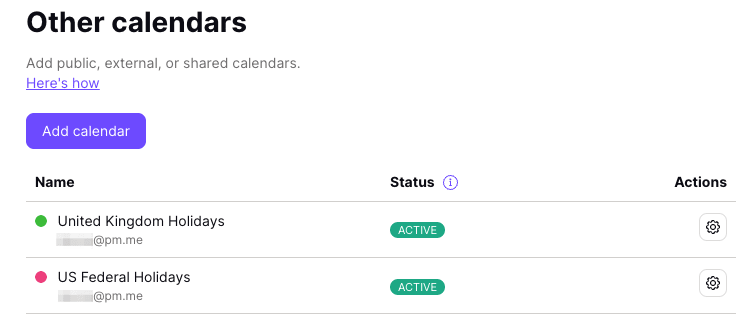
- Velg Kalendere fra sidemenyen. Gå til Andre kalendere og klikk på Legg til kalender fra nettadresse.
- Lim inn lenken under Kalenderkobling, og klikk deretter på Legg til kalender.
Det kan ta noen minutter før alle hendelsene synkroniseres. Når den er synkronisert, vises den abonnerte kalenderen din under Andre kalendere. Den vil telle med i det totale antallet kalendere som er tilgjengelige i abonnementet ditt.
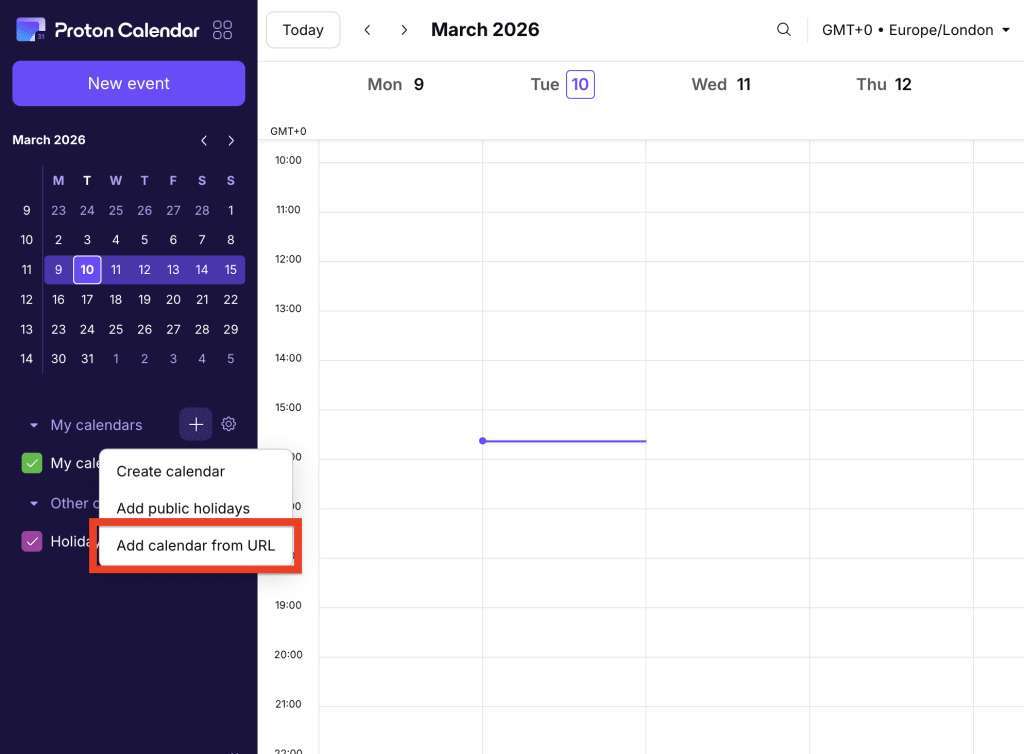
Du kan også raskt abonnere på en kalender fra startsiden for Proton Calendar. Bare klikk på + -knappen ved siden av Mine kalendere, og velg deretter Legg til kalender fra nettadresse fra rullegardinmenyen.
Abonnerte kalendere er kun for visning
Dette betyr at du ikke kan:
- redigere eller slette hendelser
- angi dem som standardkalender
- dele eller eksportere dem
- importere hendelser til dem
Administrer abonnerte kalendere
Slik endrer du navn eller beskrivelse på en kalender:
- Logg på calendar.proton.me(nytt vindu) og åpne kontoinnstillingene dine (Innstillinger ⚙️ → Alle innstillinger).
- Velg Kalendere fra sidemenyen og gå til Andre kalendere. Finn kalenderen du vil redigere, og klikk på Åpne innstillinger (⚙️).
Avslutt abonnement på en kalender
- Logg på calendar.proton.me(nytt vindu) og åpne kontoinnstillingene dine (Innstillinger ⚙️ → Alle innstillinger).
- Velg Kalendere fra sidemenyen og gå til Andre kalendere. Finn kalenderen du vil redigere, og klikk på Åpne innstillinger (⚙️).
- Rull til Fjern kalender og klikk på Avslutt abonnement.
Dette fjerner kalenderen sammen med alle hendelsene i den.
Feilsøking
Kalendere fra tredjeparter synkroniseres hver 4.–16. time, avhengig av leverandøren.
Hvis det har gått mer enn 16 timer og hendelsene dine ikke har blitt oppdatert, må du sjekke de abonnerte kalenderne dine (Innstillinger ⚙️ → Alle innstillinger → Kalendere → Andre kalendere).
Hvis du ser en advarsel om ikke synkronisert ved siden av en kalender, kan du holde musepekeren over den for mer informasjon.
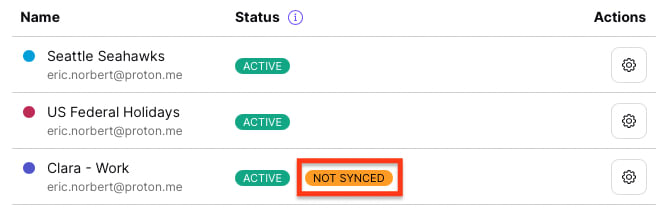
Du vil se en av følgende meldinger:
Det har gått mer enn 12 timer siden forrige oppdatering
Vi har ikke kunned oppdatere kalenderen i løpet av de siste 12 timene. Synkroniseringen kan ta opptil 16 timer, så vennligst vent litt før du tar kontakt.
Kalenderformatet støttes ikke
Kalenderen kan ikke synkroniseres fordi den bruker et annet format enn iCalendar(nytt vindu)-standarden som vi følger. Sjekk at lenken din er riktig.
Kalenderlenken er ikke tilgjengelig
Kalenderen tillater ikke eksterne abonnenter.
Kalenderlenken er midlertidig utilgjengelig
Kalendereieren kan ha slettet eller redigert lenken.
Kalenderen er for stor
Kalenderfilen er for stor til å bli importert.
Google Kalender
Du kan redusere størrelsen på en kalender ved å bare synkronisere hendelser etter en bestemt dato og et bestemt klokkeslett. For å gjøre dette redigerer du kalenderlenken ved å legge til følgende på slutten av nettadressen:
?start-min=YYYY-MM-DDT00:00:00Z
For eksempel:
I eksempelet over vil ikke alle hendelser før 1. januar 2022 synkroniseres til Proton Calendar, noe som gjør filen mindre.
Andre kalendere
For øyeblikket finnes det ingen åpenbar løsning for andre kalendertilbydere.
Men hvis kalenderplattformen tillater det, kan du prøve å generere en delbar lenke som starter på en senere dato.