
订阅外部日历
- 阅读
- 0 分钟
- 类别
- 日历共享与订阅
借助 Proton Calendar,您可以订阅他人的日历并查看其中的事件,即使对方不使用 Proton。
要订阅日历,请从日历所有者处获取分享链接,并将其添加到 Proton Calendar 网页应用中。订阅后,您还可以在我们的移动和桌面应用中查看事件。
已订阅的日历会计入您的套餐中可用的日历总数。
如何订阅他人的日历
- 获取日历 URL
首先,请让日历所有者分享其日历的 iCal (.ics) 链接。他们可能需要先将日历设为公开(发布)才能创建链接。
以下指南说明了如何在一些最常见的日历应用中分享链接:
- 如何在 Proton Calendar 中分享日历链接
- 如何与 Google Calendar 共享日历链接
- 如何与 Outlook Calendar 共享日历链接(新窗口)
- 如何与 Nextcloud 共享日历链接(新窗口)
日历所有者或许可以设置不同的查看权限级别,例如向您显示其忙碌状态但隐藏事件详细信息。如果对方更改了您的权限级别,就需要与您重新分享一个新链接。
- 登录 calendar.proton.me(新窗口),然后打开您的账户设置(设置 ⚙️ → 所有设置)。
- 从侧边栏中选择日历 。前往其他日历,然后点击通过链接添加日历。
- 将链接粘贴到日历 URL 下方,然后点击新建日历。
所有事件可能需要几分钟才能完成同步。同步完成后,您订阅的日历将显示在其他日历下方,并会计入您的套餐中可用的日历总数。
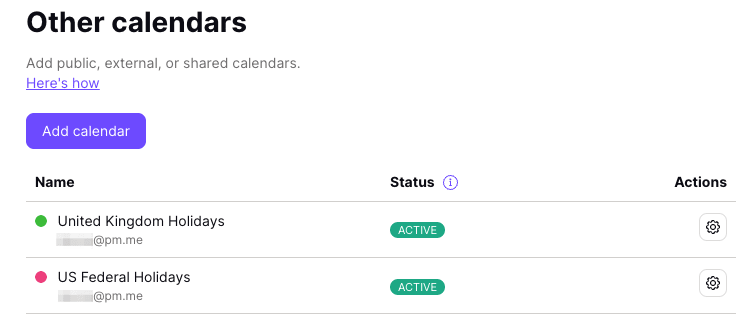
您也可以从 Proton Calendar 主页快速订阅日历。只需点击 + 按钮(位于 我的日历旁),然后从下拉菜单中选择 通过链接添加日历。
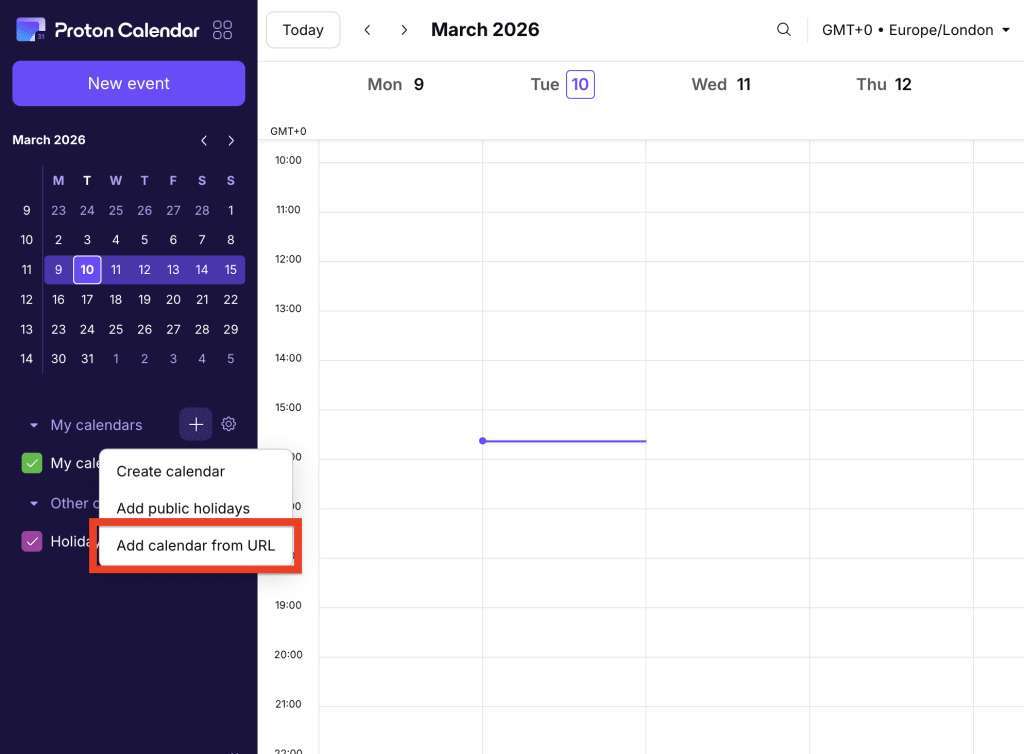
已订阅的日历为只读
这意味着您不能:
- 编辑或删除事件
- 将其设为默认日历
- 共享或导出它们
- 向其中导入事件
管理已订阅的日历
要更改日历的名称或描述:
- 登录 calendar.proton.me(新窗口),然后打开您的账户设置(设置 ⚙️ → 所有设置)。
- 从侧边栏中选择日历 ,然后前往其他日历。找到要编辑的日历,点击打开设置 (⚙️)。
取消订阅日历
- 登录 calendar.proton.me(新窗口),然后打开您的账户设置(设置 ⚙️ → 所有设置)。
- 从侧边栏中选择日历 ,然后前往其他日历。找到要编辑的日历,点击打开设置 (⚙️)。
- 滚动到删除日历,然后点击取消订阅。
这将移除该日历及其所有事件。
故障排除
第三方日历会每 4-16 小时同步一次,具体取决于服务提供商。
如果已超过 16 小时且您的事件尚未更新,请检查您的已订阅的日历(设置 ⚙️ → 所有设置 → 日历 → 其他日历)。
如果日历旁边显示 未同步 警告,请将鼠标悬停在警告上以获取更多信息。
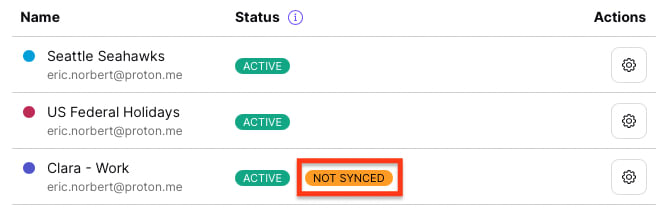
您将看到以下消息之一:
距离上次更新已超过了 12 个小时
过去 12 小时内我们未能更新该日历。同步可能需要长达 16 小时,因此请稍候再联系我们。
不受支持的日历格式
该日历无法同步,因为其使用的格式与我们采用的 iCalendar(新窗口) 标准不同。请检查您的链接是否正确。
日历链接无法访问
该日历不允许外部订阅者。
日历链接暂时无法访问
日历所有者可能已删除或编辑了该链接。
日历文件太大
该日历文件过大,无法导入。
Google 日历
您可以通过只同步指定日期和时间之后的事件来减小日历的大小。为此,请编辑日历链接,在 URL 末尾添加以下内容:
?start-min=YYYY-MM-DDT00:00:00Z
例如:
在上面的示例中,2022 年 1 月 1 日之前的所有活动都不会同步到 Proton Calendar,从而使文件变小。
其他日历
目前,对于其他日历服务提供商尚无明确的解决方法。
但如果日历平台允许,您可以尝试生成一个从较晚日期开始的共享链接。
Proton Calendar 支持CalDAV吗?
Proton Calendar 不支持CalDAV,因此无法与外部日历建立直接的双向同步。目前唯一的选择是通过共享链接订阅日历,这仅提供只读访问权限。
我们采用这种方式,是因为 Proton Calendar 基于端到端加密构建。支持 CalDAV 意味着需要适配一种并非基于相同加密模型设计的外部协议,这可能会削弱您的日历数据目前享有的保护。