
Einen externen Kalender abonnieren
- Lesen
- 4 Min.
- Kategorie
- Kalenderfreigabe und Abonnement
Mit Proton Calendar kannst du den Kalender einer anderen Person abonnieren und deren Termine sehen, selbst wenn sie Proton nicht nutzt.
Um einen Kalender zu abonnieren, hole dir einen Freigabelink vom Besitzer des Kalenders und füge ihn in deiner Proton Calendar Web-App hinzu. Sobald du ihn abonniert hast, kannst du Termine auch in unseren mobilen Apps und Desktop-Apps ansehen.
Abonnierte Kalender zählen zur Gesamtzahl der in deinem Abonnement verfügbaren Kalender.
- Den Kalender einer anderen Person abonnieren
- Abonnierte Kalender verwalten
- Einen Kalender abbestellen
- Fehlerbehebung
So abonnierst du den Kalender einer anderen Person
- Hole dir eine Kalender-URL
Bitte zuerst den Kalenderbesitzer, einen iCal-Link (.ics) für seinen Kalender zu teilen. Er muss seinen Kalender möglicherweise öffentlich machen (veröffentlichen), bevor er einen Link erstellen kann.
Diese Anleitungen erklären, wie du einen Link in einigen der gängigsten Kalender-Apps teilst:
- So teilst du einen Kalender-Link in Proton Calendar
- So teilst du einen Kalender-Link mit Google Calendar
- So teilst du einen Kalender-Link mit Outlook Calendar(neues Fenster)
- So teilst du einen Kalender-Link mit Nextcloud(neues Fenster)
Der Kalenderbesitzer kann möglicherweise verschiedene Berechtigungsstufen für die Anzeige festlegen, zum Beispiel um anzuzeigen, wann er beschäftigt ist, aber die Termindetails auszublenden. Wenn er deine Berechtigungsstufe ändert, muss er einen neuen Link mit dir teilen.
- Melde dich bei calendar.proton.me(neues Fenster) an und öffne deine Kontoeinstellungen (Einstellungen ⚙️ → Alle Einstellungen).
- Wähle in der Seitenleiste Kalender aus. Gehe zu Weitere Kalender und klicke auf Kalender von URL hinzufügen.
- Füge den Link unter Kalender-URL ein und klicke dann auf Kalender hinzufügen.
Es kann einige Minuten dauern, bis alle Termine synchronisiert sind. Nach der Synchronisierung wird dein abonnierter Kalender unter Weitere Kalender angezeigt. Er zählt zur Gesamtzahl der in deinem Abonnement verfügbaren Kalender.
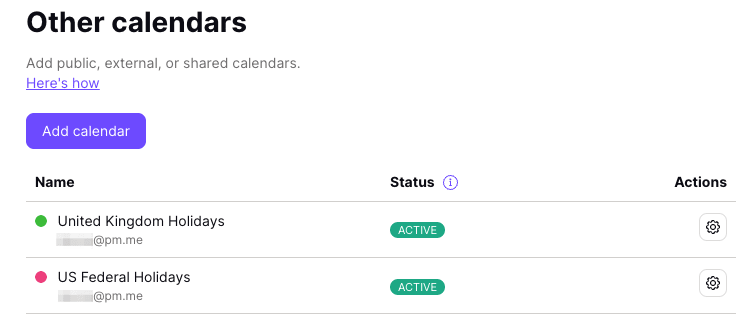
Du kannst einen Kalender auch schnell über die Proton Calendar-Startseite abonnieren. Klicke einfach auf die + Schaltfläche neben Meine Kalender, und wähle dann Kalender von URL hinzufügen aus dem Dropdown-Menü aus.
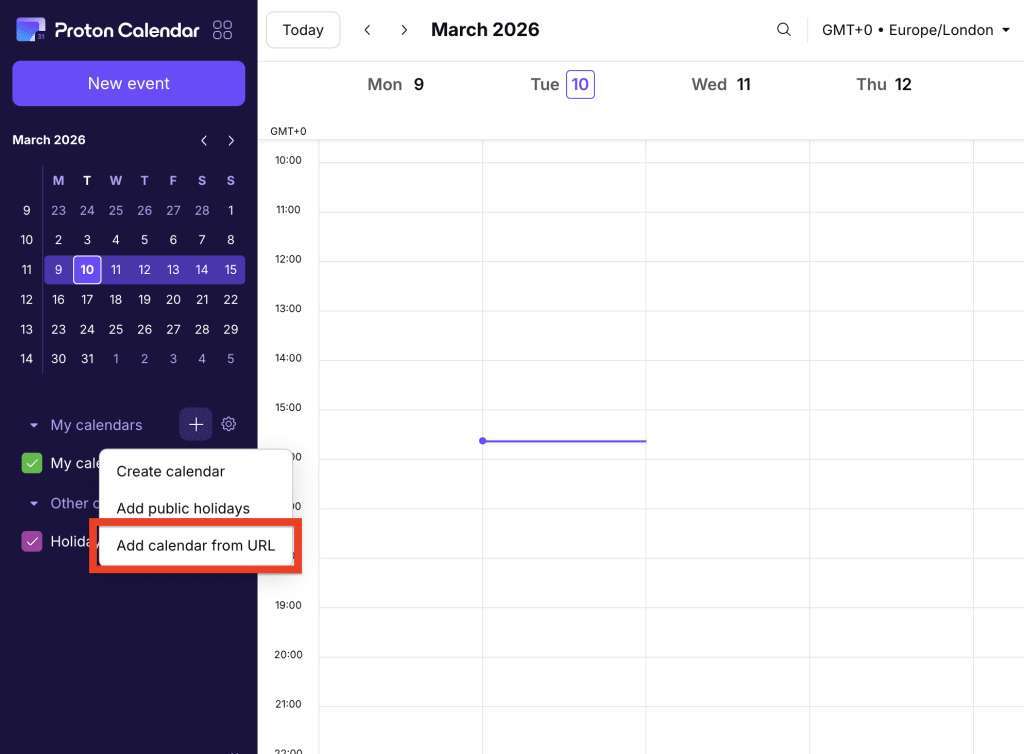
Abonnierte Kalender können nur angezeigt werden
Das bedeutet, du kannst nicht:
- Termine bearbeiten oder löschen
- Sie als deinen Standardkalender festlegen
- Sie teilen oder exportieren
- Termine in sie importieren
Abonnierte Kalender verwalten
So änderst du den Namen oder die Beschreibung eines Kalenders:
- Melde dich bei calendar.proton.me(neues Fenster) an und öffne deine Kontoeinstellungen (Einstellungen ⚙️ → Alle Einstellungen).
- Wähle in der Seitenleiste Kalender aus und gehe zu Weitere Kalender. Suche den Kalender, den du bearbeiten möchtest, und klicke auf Einstellungen öffnen (⚙️).
Einen Kalender abbestellen
- Melde dich bei calendar.proton.me(neues Fenster) an und öffne deine Kontoeinstellungen (Einstellungen ⚙️ → Alle Einstellungen).
- Wähle in der Seitenleiste Kalender aus und gehe zu Weitere Kalender. Suche den Kalender, den du bearbeiten möchtest, und klicke auf Einstellungen öffnen (⚙️).
- Scrolle zu Kalender entfernen und klicke auf Abbestellen.
Dadurch wird der Kalender zusammen mit allen seinen Terminen entfernt.
Fehlerbehebung
Kalender von Drittanbietern werden je nach Anbieter alle 4-16 Stunden synchronisiert.
Wenn es länger als 16 Stunden her ist und deine Termine nicht aktualisiert wurden, überprüfe deine abonnierten Kalender (Einstellungen ⚙️ → Alle Einstellungen → Kalender → Weitere Kalender).
Wenn du neben einem Kalender die Warnung Nicht synchronisiert siehst, bewege den Mauszeiger darüber, um weitere Informationen zu erhalten.
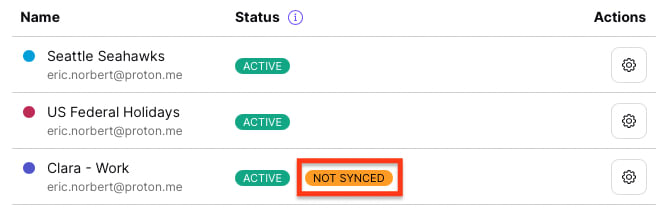
Du siehst eine der folgenden Nachrichten:
Seit der letzten Aktualisierung sind mehr als 12 Stunden vergangen
Wir konnten den Kalender in den letzten 12 Stunden nicht aktualisieren. Die Synchronisierung kann bis zu 16 Stunden dauern. Bitte warte also noch etwas, bevor du uns kontaktierst.
Nicht unterstütztes Kalenderformat
Der Kalender kann nicht synchronisiert werden, da er ein anderes Format als der von uns verwendete iCalendar(neues Fenster)-Standard nutzt. Überprüfe, ob dein Link korrekt ist.
Der Kalender-Link ist nicht zugänglich
Der Kalender lässt keine externen Abonnenten zu.
Der Kalender-Link ist vorübergehend nicht zugänglich
Der Kalenderbesitzer hat den Link möglicherweise gelöscht oder bearbeitet.
Der Kalender ist zu groß
Die Kalenderdatei ist zu groß, um importiert zu werden.
Google Calendar
Du kannst die Größe eines Kalenders reduzieren, indem du nur Termine nach einem bestimmten Datum und einer bestimmten Uhrzeit synchronisierst. Bearbeite dazu den Kalender-Link, indem du Folgendes am Ende der URL hinzufügst:
?start-min=YYYY-MM-DDT00:00:00Z
Zum Beispiel:
Im obigen Beispiel werden alle Termine vor dem 1. Januar 2022 nicht mit Proton Calendar synchronisiert, wodurch die Datei kleiner wird.
Weitere Kalender
Im Moment gibt es keinen eindeutigen Workaround für andere Kalenderanbieter.
Aber wenn die Kalenderplattform es erlaubt, kannst du versuchen, einen teilbaren Link zu generieren, der an einem späteren Datum beginnt.