
Abonneren op een externe agenda
- Lezen
- 4 min
- Categorie
- Agenda delen en abonnement
Met Proton Calendar kunt u zich abonneren op de agenda van iemand anders en diens afspraken bekijken, zelfs als diegene geen Proton gebruikt.
Om u op een agenda te abonneren, vraagt u een gedeelde koppeling aan de eigenaar van de agenda en voegt u deze toe aan uw Proton Calendar-web-app. Zodra u geabonneerd bent, kunt u ook afspraken bekijken in onze mobiele en desktop-apps.
Geabonneerde agenda’s tellen mee voor het totale aantal beschikbare agenda’s in uw abonnement.
- Abonneren op de agenda van iemand anders
- Geabonneerde agenda’s beheren
- Afmelden voor een agenda
- Probleemoplossing
Hoe u zich kunt abonneren op de agenda van iemand anders
- Een agenda-URL ophalen
Vraag eerst de eigenaar van de agenda om een iCal-koppeling (.ics) voor diens agenda te delen. Mogelijk moet de agenda eerst openbaar worden gemaakt (gepubliceerd) voordat er een koppeling kan worden gemaakt.
In deze handleidingen wordt uitgelegd hoe u een koppeling deelt in enkele van de meest gebruikte agenda-apps:
- Hoe u een agendakoppeling deelt in Proton Calendar
- Hoe u een agendakoppeling deelt met Google Agenda
- Hoe u een agendakoppeling deelt met Outlook Agenda(nieuw venster)
- Hoe u een agendakoppeling deelt met Nextcloud(nieuw venster)
De eigenaar van de agenda kan mogelijk verschillende machtigingsniveaus voor weergave instellen, zoals u tonen wanneer deze bezet is, maar afspraakdetails verbergen. Als deze uw machtigingsniveau wijzigt, moet deze een nieuwe koppeling met u delen.
- Log in op calendar.proton.me(nieuw venster) en open uw accountinstellingen (Instellingen ⚙️ → Alle instellingen).
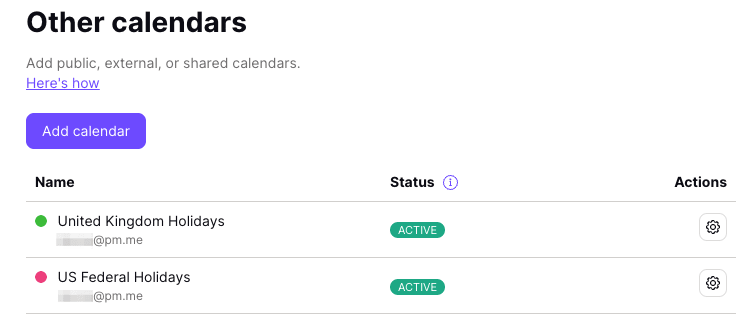
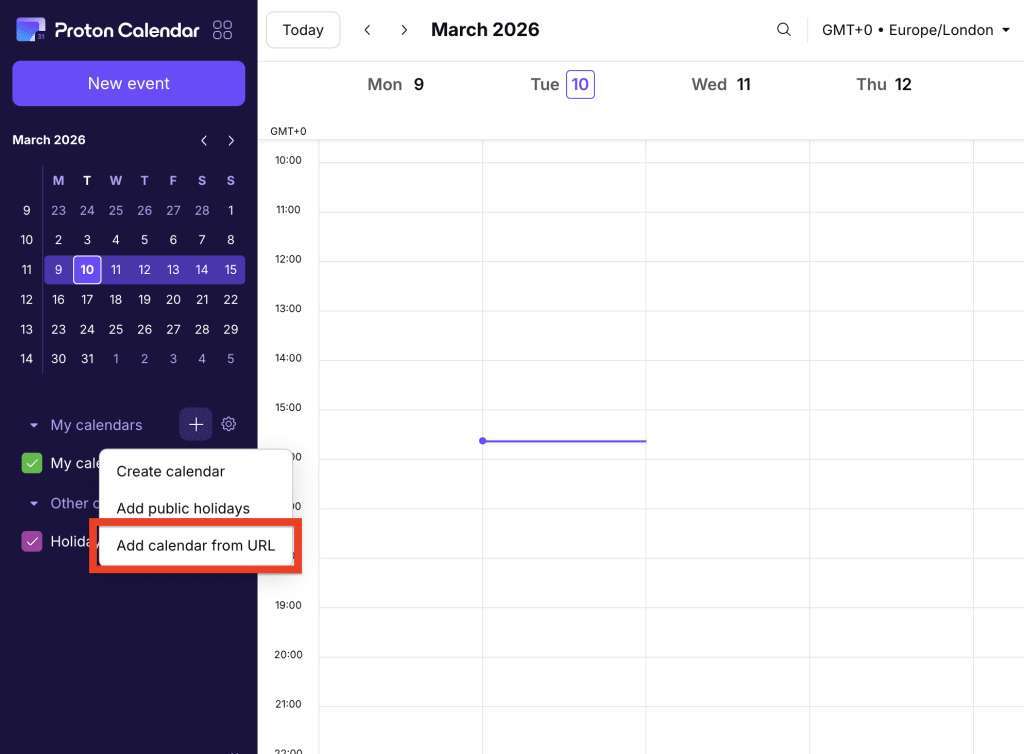
- Selecteer Agenda’s in de zijbalk. Ga naar Andere agenda’s en klik op Agenda toevoegen vanaf URL.
- Plak de koppeling onder Agenda-URL en klik vervolgens op Agenda toevoegen.
Het kan enkele minuten duren voordat alle afspraken zijn gesynchroniseerd. Eenmaal gesynchroniseerd verschijnt uw geabonneerde agenda onder Andere agenda’s. Deze telt mee voor het totale aantal beschikbare agenda’s in uw abonnement.
U kunt zich ook snel abonneren op een agenda vanaf de startpagina van Proton Calendar. Klik op de + -knop naast Mijn agenda’s en selecteer vervolgens Agenda toevoegen vanaf URL in het vervolgkeuzemenu.
Geabonneerde agenda’s zijn alleen-lezen
Dit betekent dat u het volgende niet kunt doen:
- Afspraken bewerken of verwijderen
- Deze instellen als uw standaardagenda
- Deze delen of exporteren
- Afspraken hiernaartoe importeren
Geabonneerde agenda’s beheren
Om de naam of beschrijving van een agenda te wijzigen:
- Log in op calendar.proton.me(nieuw venster) en open uw accountinstellingen (Instellingen ⚙️ → Alle instellingen).
- Selecteer Agenda’s in de zijbalk en ga naar Andere agenda’s. Zoek de agenda die u wilt bewerken en klik op Instellingen openen (⚙️).
Afmelden voor een agenda
- Log in op calendar.proton.me(nieuw venster) en open uw accountinstellingen (Instellingen ⚙️ → Alle instellingen).
- Selecteer Agenda’s in de zijbalk en ga naar Andere agenda’s. Zoek de agenda die u wilt bewerken en klik op Instellingen openen (⚙️).
- Scrol naar Agenda verwijderen en klik op Afmelden.
Hiermee verwijdert u de agenda en alle bijbehorende afspraken.
Probleemoplossing
Agenda’s van derden worden elke 4 tot 16 uur gesynchroniseerd, afhankelijk van de aanbieder.
Als het langer dan 16 uur geleden is en uw afspraken niet zijn bijgewerkt, controleer dan uw geabonneerde agenda’s (Instellingen ⚙️ → Alle instellingen → Agenda’s → Andere agenda’s).
Als u de waarschuwing niet gesynchroniseerd ziet naast een agenda, beweeg dan de muisaanwijzer erover voor meer informatie.
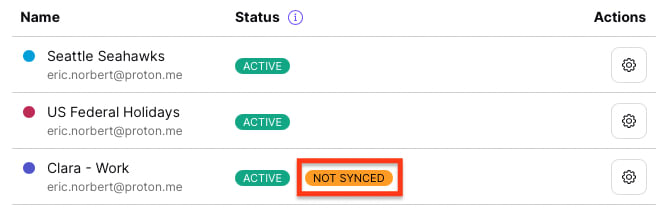
U krijgt een van de volgende berichten te zien:
Er zijn meer dan 12 uur verstreken sinds de laatste update
We hebben de agenda de afgelopen 12 uur niet kunnen bijwerken. Het synchroniseren kan tot 16 uur duren, dus wacht alstublieft even voordat u contact met ons opneemt.
Niet-ondersteunde agenda-indeling
De agenda kan niet worden gesynchroniseerd omdat deze een andere indeling gebruikt dan de iCalendar(nieuw venster)-standaard die we volgen. Controleer of uw koppeling correct is.
Agendakoppeling is niet toegankelijk
De agenda staat geen externe abonnees toe.
Agendakoppeling is tijdelijk niet toegankelijk
De eigenaar van de agenda heeft de koppeling mogelijk verwijderd of bewerkt.
Agenda is te groot
Het agendabestand is te groot om te worden geïmporteerd.
Google Agenda
U kunt de grootte van een agenda verkleinen door alleen afspraken na een bepaalde datum en tijd te synchroniseren. Bewerk hiervoor de agendakoppeling door het volgende toe te voegen aan het einde van de URL:
?start-min=JJJJ-MM-DDT00:00:00Z
Bijvoorbeeld:
In het bovenstaande voorbeeld worden alle afspraken van vóór 1 januari 2022 niet gesynchroniseerd naar Proton Calendar, waardoor het bestand kleiner wordt.
Andere agenda’s
Momenteel is er geen duidelijke workaround voor andere agendaproviders.
Maar als het agendaplatform dit toestaat, kunt u proberen een deelbare koppeling te genereren die op een latere datum begint.