วิธีตั้งค่าและใช้งานการปลดล็อกด้วยไบโอเมตริกสำหรับ Proton Pass บนแอปเดสก์ท็อปและส่วนขยายเบราว์เซอร์
- เวลาอ่าน
- 0 นาที
- หมวดหมู่
- การใช้งาน Proton Pass
- Proton Pass
สามารถใช้การปลดล็อกด้วยไบโอเมตริก (Face ID หรือลายนิ้วมือ) เพื่อปลดล็อกแอปเดสก์ท็อป Proton Pass แทนการใช้รหัสผ่านได้ ซึ่งช่วยให้เข้าถึง Proton Pass ได้ง่ายขึ้น พร้อมทั้งเพิ่มความปลอดภัยให้กับบัญชี: การเข้าสู่ระบบด้วยไบโอเมตริกนั้นแฮกเกอร์ขโมยได้ยากกว่ารหัสผ่านมาก
วิธีตั้งค่าการปลดล็อกด้วยไบโอเมตริกในระหว่างการตั้งค่า Proton Pass
วิธีแรกในการตั้งค่าการปลดล็อกด้วยไบโอเมตริกคือเมื่อตั้งค่า Proton Pass เป็นครั้งแรก โดยทำตามคำแนะนำต่อไปนี้:
วิธีตั้งค่า Proton Pass สำหรับ Windows
วิธีตั้งค่าแอป Proton Pass สำหรับ macOS
วิธีตั้งค่าแอป Proton Pass สำหรับ Linux
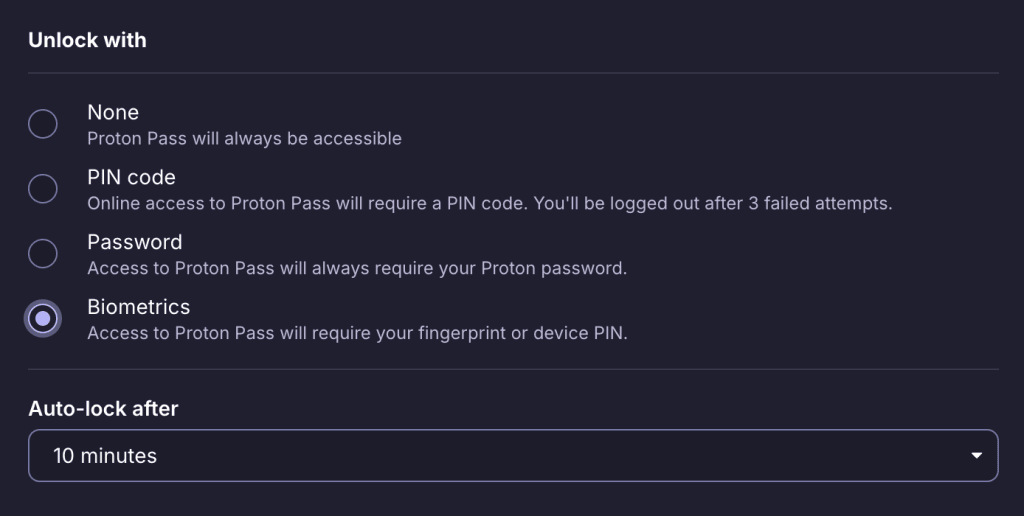
วิธีเปิดใช้งานการปลดล็อกด้วยไบโอเมตริกในแอป Proton Pass
วิธีที่สองในการใช้การปลดล็อกด้วยไบโอเมตริกคือการเปลี่ยนการตั้งค่าการปลดล็อกหลังจากที่คุณตั้งค่า Proton Pass เรียบร้อยแล้ว:
- เลือกไอคอน การตั้งค่า ⚙
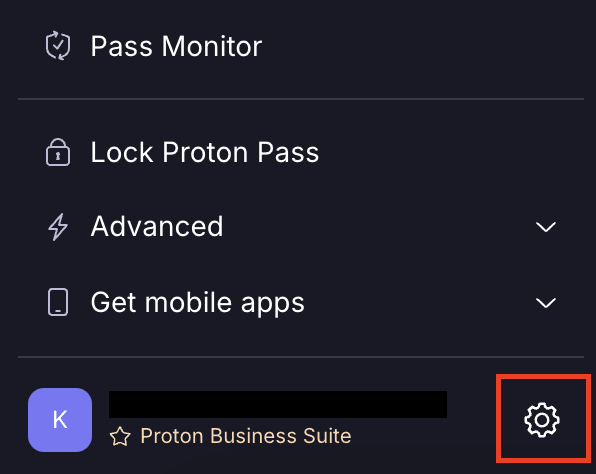
- เลือก ความปลอดภัย

- เลือกวิธีที่ต้องการเพื่อปลดล็อกบัญชี
วิธีตั้งค่าการปลดล็อกด้วยไบโอเมตริกบนส่วนขยายเบราว์เซอร์สำหรับ macOS
บน macOS สามารถตั้งค่าการปลดล็อกด้วยไบโอเมตริกสำหรับส่วนขยายเบราว์เซอร์บนเบราว์เซอร์ที่อิงตาม Chromium ได้
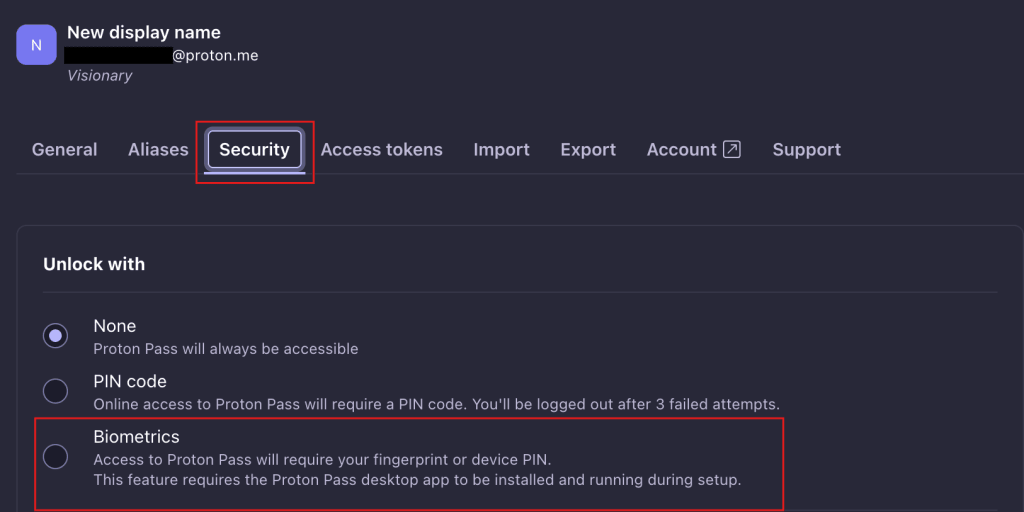
1. ในส่วนขยายเบราว์เซอร์ สามารถตั้งค่าไบโอเมตริกได้โดยคลิกที่ เมนูฮัมเบอร์เกอร์ ที่มุมซ้ายบน แล้วเลือก การตั้งค่า

2. หน้าจอใหม่จะเปิดขึ้นในเบราว์เซอร์ ให้ไปที่ ความปลอดภัย ที่แถบด้านบน จากนั้นทำเครื่องหมายในช่องถัดจาก ไบโอเมตริก