Hoe u biometrisch ontgrendelen instelt en gebruikt voor Proton Pass op de desktop-app
- Lezen
- 1 min
- Categorieën
- Proton Pass gebruiken
- Proton Pass
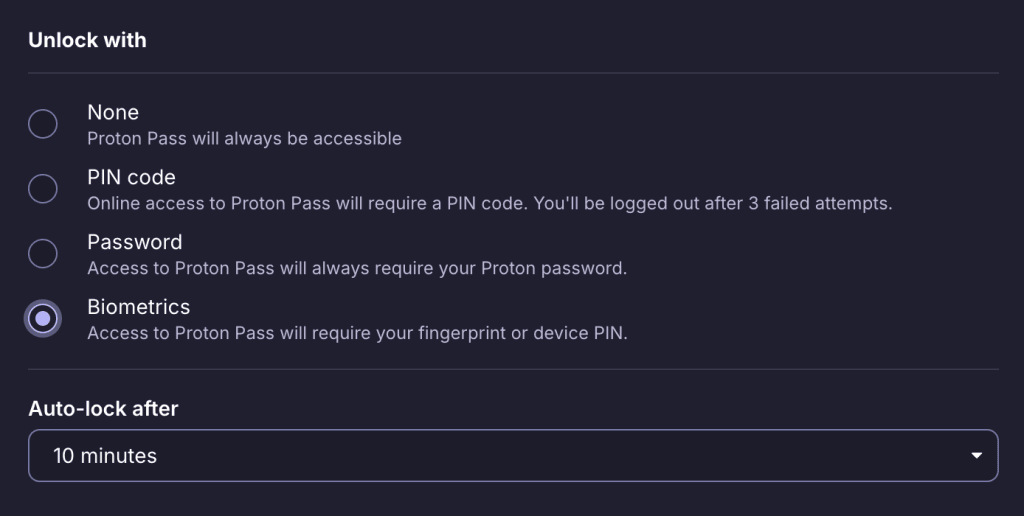
U kunt biometrisch ontgrendelen (Face ID of vingerafdruk) gebruiken om uw Proton Pass-desktop-app te ontgrendelen in plaats van een wachtwoord te gebruiken. Dit kan het voor u eenvoudiger maken om toegang te krijgen tot Proton Pass, terwijl de beveiliging van uw account wordt verbeterd: een biometrische inlog is voor een hacker veel moeilijker te stelen dan een wachtwoord.
Hoe stelt u biometrische ontgrendeling in tijdens de Proton Pass-setup
De eerste manier om biometrische ontgrendeling in te stellen is wanneer u Proton Pass voor de eerste keer instelt. Volg hiervoor een van de volgende handleidingen:
Hoe u Proton Pass voor Windows instelt
Hoe u de Proton Pass-macOS-app instelt
Hoe u de Proton Pass-Linux-app instelt
Hoe u biometrisch ontgrendelen inschakelt in de Proton Pass-app
De tweede manier om biometrische ontgrendeling te gebruiken is door uw instellingen voor ontgrendeling aan te passen zodra u Proton Pass al hebt ingesteld:
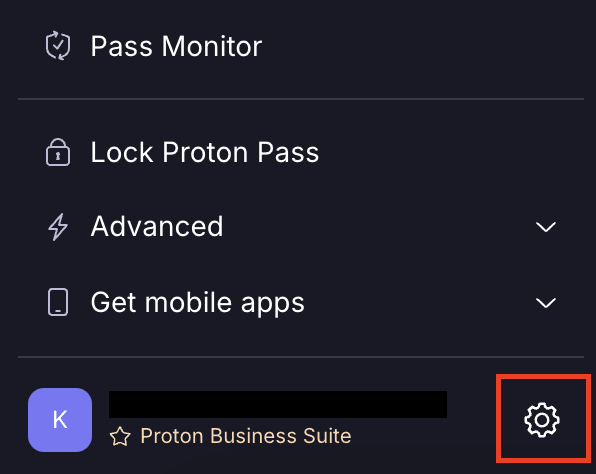
- Selecteer het pictogram Instellingen ⚙
- Selecteer Beveiliging

- Kies hoe u uw account wilt ontgrendelen