Wie du das biometrische Entsperren für Proton Pass in der Desktop-App einrichtest und verwendest
- Lesen
- 1 Min.
- Kategorien
- Proton Pass verwenden
- Proton Pass
Du kannst das biometrische Entsperren (Face ID oder Fingerabdruck) verwenden, um deine Proton Pass Desktop-App zu entsperren, anstatt ein Passwort zu benutzen. Dies kann dir den Zugriff auf Proton Pass erleichtern und gleichzeitig die Sicherheit deines Kontos verbessern: Eine biometrische Anmeldung ist für Hacker viel schwieriger zu stehlen als ein Passwort.
So richtest du die biometrische Entsperrung während der Proton Pass-Einrichtung ein
Die erste Möglichkeit, die biometrische Entsperrung einzurichten, hast du bei der erstmaligen Einrichtung von Proton Pass. Befolge dazu eine der folgenden Anleitungen:
So richtest du Proton Pass für Windows ein
So richtest du die Proton Pass macOS-App ein
So richtest du die Proton Pass Linux-App ein
Wie du das biometrische Entsperren in der Proton Pass-App aktivierst
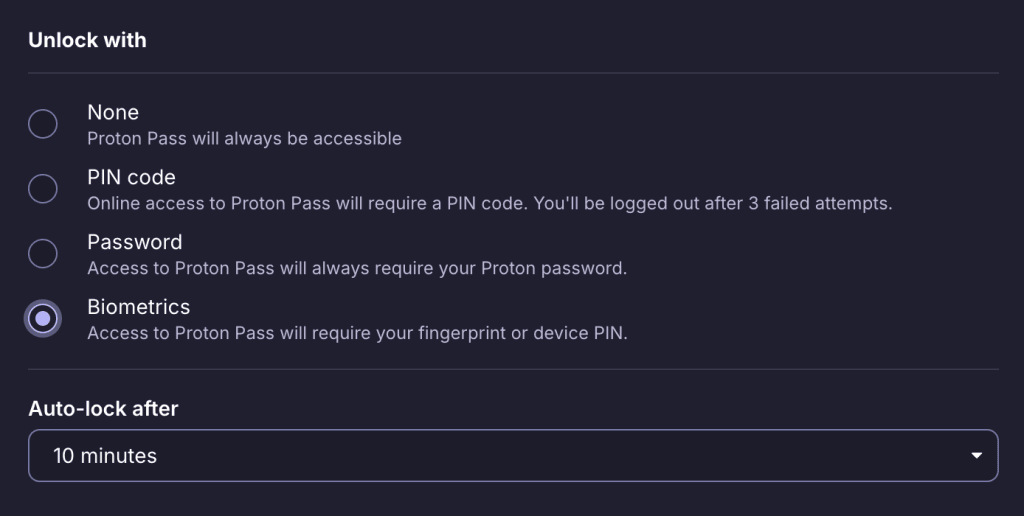
Die zweite Möglichkeit, die biometrische Entsperrung zu nutzen, besteht darin, die Einstellungen zur Entsperrung zu ändern, nachdem du Proton Pass bereits eingerichtet hast:
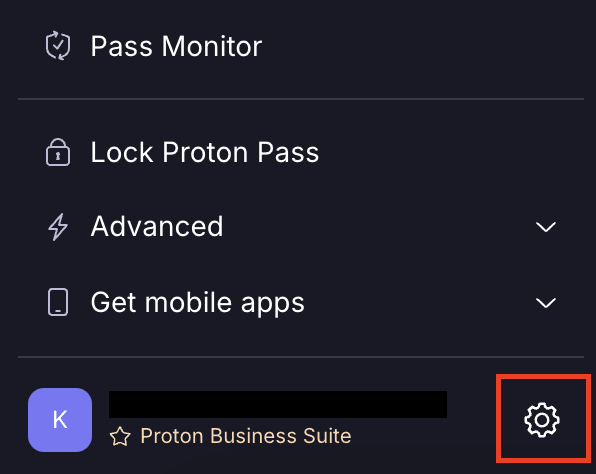
- Wähle das Symbol für Einstellungen ⚙ aus
- Wähle Sicherheit aus

- Wähle aus, wie du dein Konto entsperren möchtest