Hur du konfigurerar och använder biometrisk upplåsning för Proton Pass i skrivbordsappen
- Lästid
- 1 min
- Kategorier
- Använda Proton Pass
- Proton Pass
Du kan använda biometrisk upplåsning (Face ID eller fingeravtryck) för att låsa upp din Proton Pass-app på datorn i stället för att använda ett lösenord. Detta gör det enklare för dig att få åtkomst till Proton Pass samtidigt som säkerheten för ditt konto förbättras: En biometrisk inloggning är betydligt svårare för en hackare att stjäla än ett lösenord.
Så här konfigurerar du biometrisk upplåsning under installationen av Proton Pass
Det första sättet att konfigurera upplåsning med biometri är när du konfigurerar Proton Pass för första gången. För att göra detta, följ en av följande guider:
Så här konfigurerar du Proton Pass för Windows
Så här konfigurerar du Proton Pass-appen för macOS
Så här konfigurerar du Proton Pass-appen för Linux
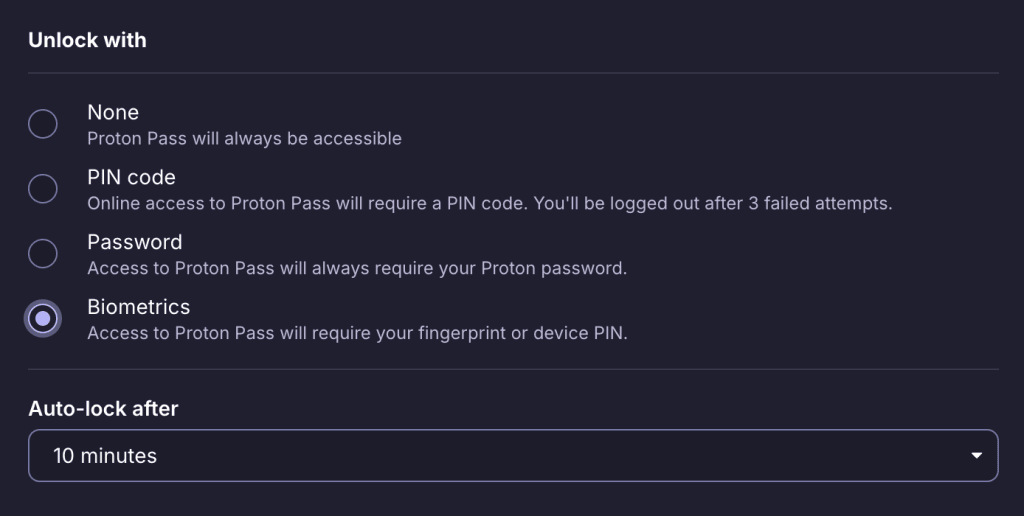
Så här slår du på upplåsning med biometri i Proton Pass-appen
Det andra sättet att använda upplåsning med biometri är att ändra dina inställningar för upplåsning när du redan har konfigurerat Proton Pass:
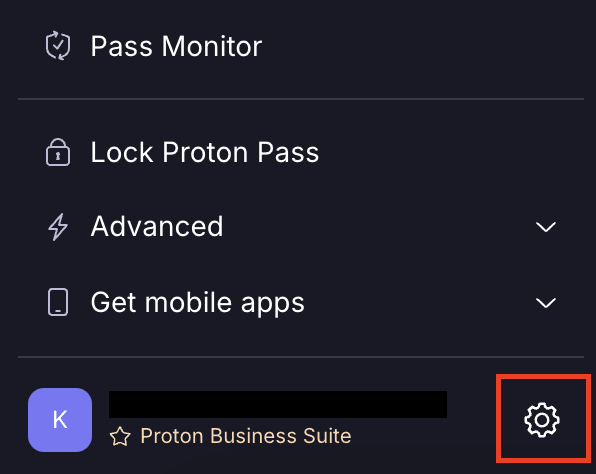
- Välj ikonen Inställningar ⚙
- Välj Säkerhet

- Välj hur du vill låsa upp ditt konto