Sådan konfigurerer og bruger De biometrisk oplåsning til Proton Pass i desktop-appen
- Læsetid
- 1 min
- Kategorier
- Brug af Proton Pass
- Proton Pass
De kan bruge biometrisk oplåsning (Face ID eller fingeraftryk) til at låse Deres Proton Pass-desktop-app op i stedet for at bruge en adgangskode. Dette kan gøre det lettere for Dem at få adgang til Proton Pass, samtidig med at sikkerheden for Deres konto forbedres: Et biometrisk login er langt sværere for en hacker at stjæle end en adgangskode.
Sådan konfigurerer du biometrisk oplåsning under opsætning af Proton Pass
Den første måde at konfigurere biometrisk oplåsning på er, når De konfigurerer Proton Pass for første gang. Følg en af følgende vejledninger for at gøre dette:
Sådan konfigurerer De Proton Pass til Windows
Sådan konfigurerer du Proton Pass macOS-appen
Sådan konfigurerer du Proton Pass Linux-app
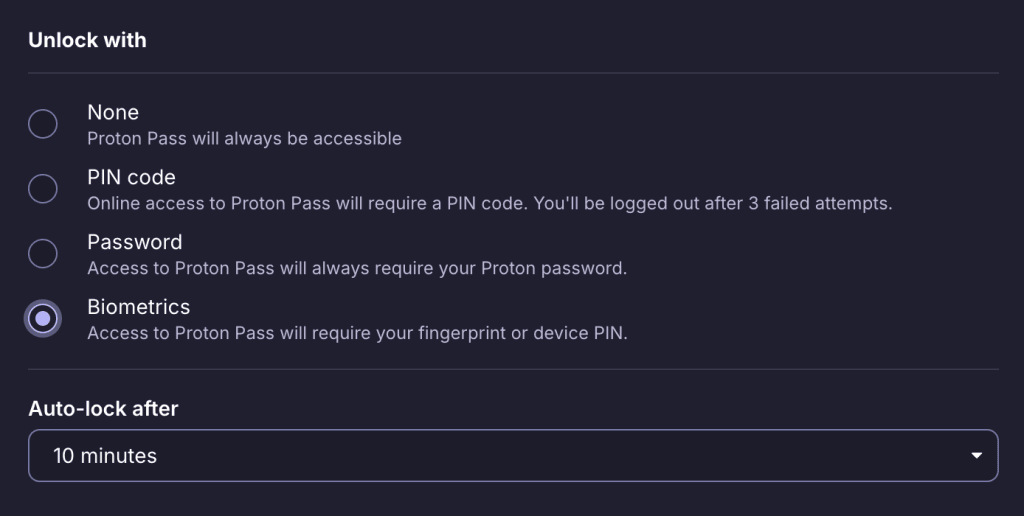
Sådan slår du biometrisk oplåsning til i Proton Pass-appen
Den anden måde at bruge biometrisk oplåsning på er at ændre Deres indstillinger for oplåsning, når De allerede har konfigureret Proton Pass:
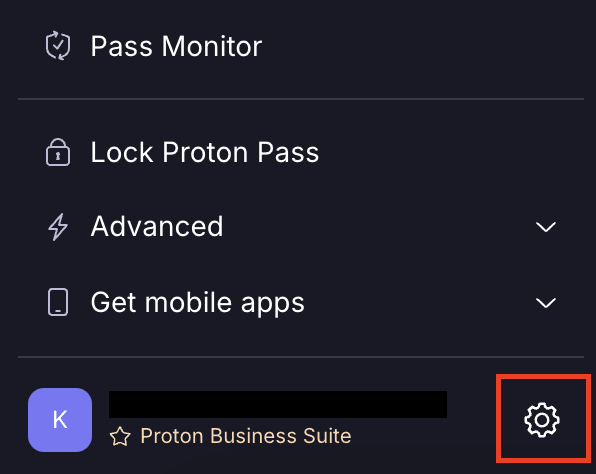
- Vælg ikonet Indstillinger ⚙
- Vælg Sikkerhed

- Vælg, hvordan du vil låse din konto op