デスクトップアプリでProton Passの生体認証ロック解除をセットアップおよび使用する方法
- 閲覧中
- 0 分
- カテゴリー
- Proton Passの使用
- Proton Pass
パスワードの代わりに生体認証(Face IDまたはフィンガープリント)を使用して、Proton Passデスクトップアプリのロックを解除できます。これにより、Proton Passへのアクセスが容易になるだけでなく、アカウントのセキュリティも向上します。生体認証によるログインは、パスワードに比べてハッカーによる盗難がはるかに困難です。
Proton Passのセットアップ中に生体認証によるロック解除を設定する方法
生体認証によるロック解除を最初に設定するタイミングは、Proton Passを初めてセットアップする際です。これを行うには、以下のガイドのいずれかに従ってください。
Proton Passアプリで生体認証によるロック解除をオンにする方法
生体認証によるロック解除を使用する2つ目の方法は、Proton Passのセットアップが完了した後にロック解除の設定を変更することです。
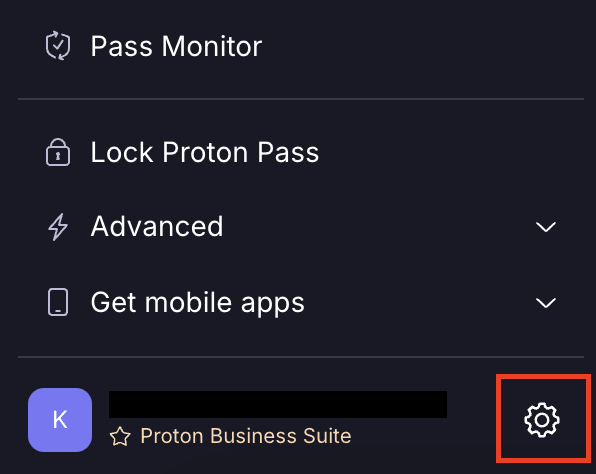
- 設定 ⚙ アイコンを選択します
- セキュリティを選択します

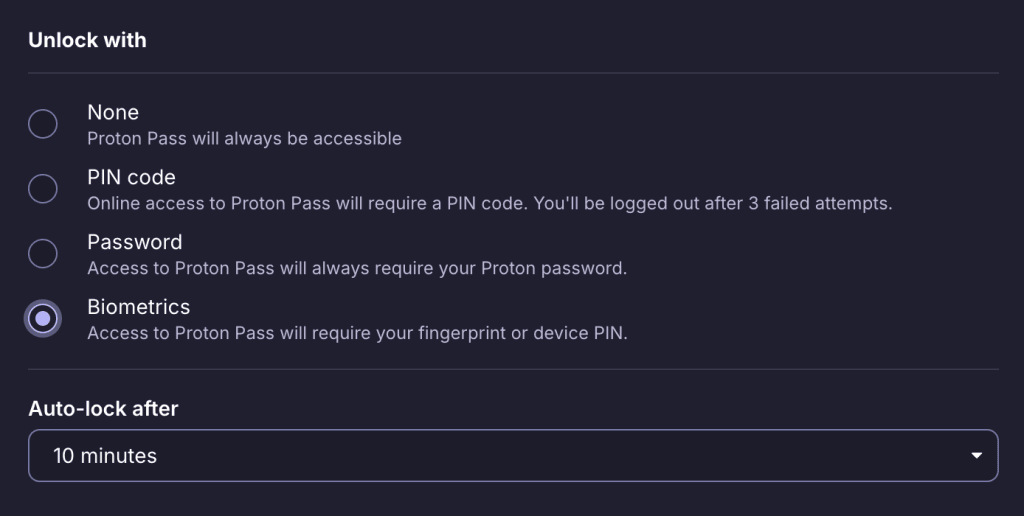
- アカウントのロック解除方法を選択します