Cách thiết lập và sử dụng mở khóa bằng sinh trắc học cho Proton Pass trên ứng dụng máy tính và phần mở rộng trình duyệt
- Đọc
- 2 phút
- Danh mục
- Sử dụng Proton Pass
- Proton Pass
Có thể sử dụng mở khóa bằng sinh trắc học (Face ID hoặc vân tay) để mở khóa ứng dụng Proton Pass trên máy tính thay vì sử dụng mật khẩu. Điều này giúp truy cập Proton Pass dễ dàng hơn đồng thời nâng cao tính bảo mật của tài khoản: Đăng nhập bằng sinh trắc học khó bị tin tặc đánh cắp hơn nhiều so với mật khẩu.
Cách thiết lập mở khóa bằng sinh trắc học trong quá trình cài đặt Proton Pass
Cách đầu tiên để thiết lập mở khóa bằng sinh trắc học là khi bạn thiết lập Proton Pass lần đầu tiên. Để thực hiện việc này, hãy làm theo một trong các hướng dẫn sau:
Cách thiết lập Proton Pass cho Windows
Cách thiết lập ứng dụng Proton Pass cho macOS
Cách thiết lập ứng dụng Proton Pass cho Linux
Cách bật mở khóa bằng sinh trắc học trong ứng dụng Proton Pass
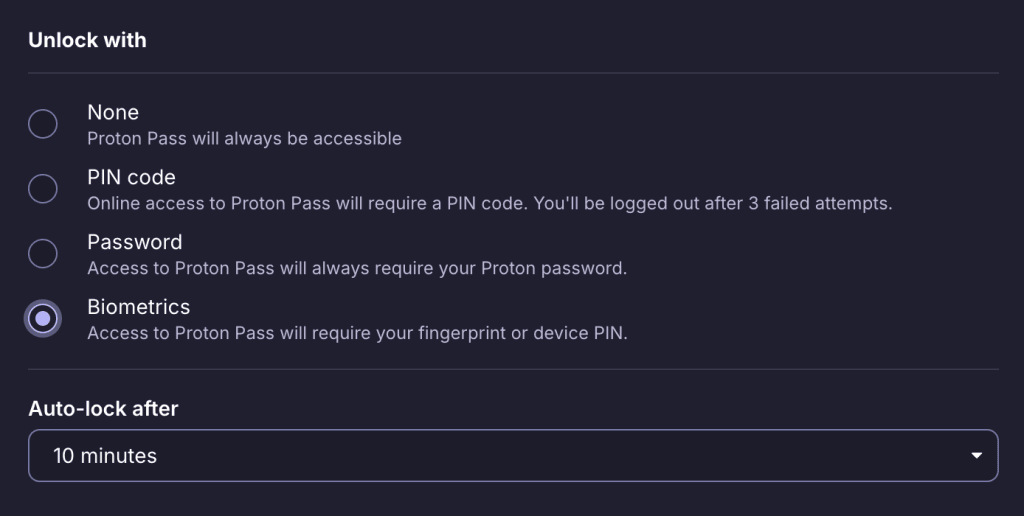
Cách thứ hai để sử dụng Mở khóa bằng sinh trắc học là thay đổi các cài đặt Mở khóa của bạn sau khi đã thiết lập xong Proton Pass:
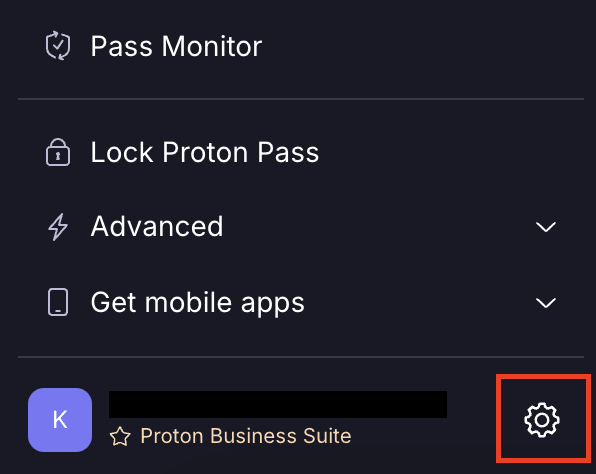
- Chọn biểu tượng Cài đặt ⚙
- Chọn Bảo mật

- Chọn phương thức mở khóa tài khoản
Cách thiết lập mở khóa bằng sinh trắc học trên phần mở rộng trình duyệt cho macOS
Trên macOS, có thể thiết lập mở khóa bằng sinh trắc học cho phần mở rộng trình duyệt trên các trình duyệt dựa trên Chromium.
1. Trong phần mở rộng trình duyệt, có thể cài đặt sinh trắc học bằng cách nhấp vào menu hamburger ở góc trên bên trái, sau đó chọn Cài đặt.

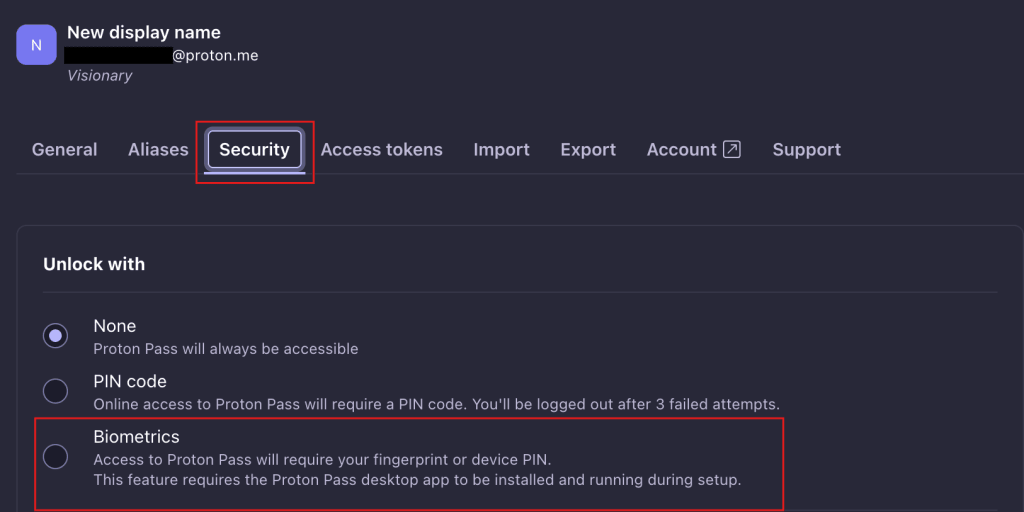
2. Một màn hình mới sẽ mở ra trong trình duyệt. Điều hướng đến Bảo mật ở thanh trên cùng. Tại đó, tích vào ô bên cạnh Sinh trắc học.