Jak skonfigurować i używać odblokowywania biometrycznego w aplikacji Proton Pass na komputer
- Odczytywanie
- 1 min
- Kategorie
- Korzystanie z Proton Pass
- Proton Pass
Możesz użyć odblokowania biometrycznego (Face ID lub odcisk klucza), aby odblokować aplikację komputerową Proton Pass zamiast używać hasła. Może to ułatwić dostęp do Proton Pass, jednocześnie poprawiając bezpieczeństwo Twojego konta: dane logowania biometrycznego są znacznie trudniejsze do wykradzenia przez hakera niż hasło.
Jak skonfigurować odblokowywanie biometryczne podczas konfiguracji Proton Pass
Pierwszym sposobem na skonfigurowanie odblokowywania biometrycznego jest zrobienie tego podczas pierwszej konfiguracji Proton Pass. Aby to zrobić, skorzystaj z jednego z poniższych przewodników:
Jak skonfigurować Proton Pass dla Windows
Jak skonfigurować aplikację Proton Pass na macOS
Jak skonfigurować aplikację Proton Pass na Linuxa
Jak włączyć odblokowywanie biometryczne w aplikacji Proton Pass
Drugim sposobem na użycie odblokowywania biometrycznego jest zmiana ustawień odblokowywania po tym, jak już skonfigurujesz Proton Pass:
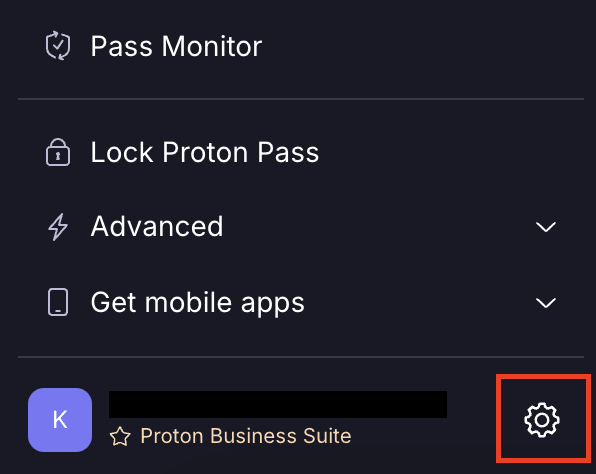
- Wybierz ikonę Ustawienia ⚙
- Wybierz Bezpieczeństwo

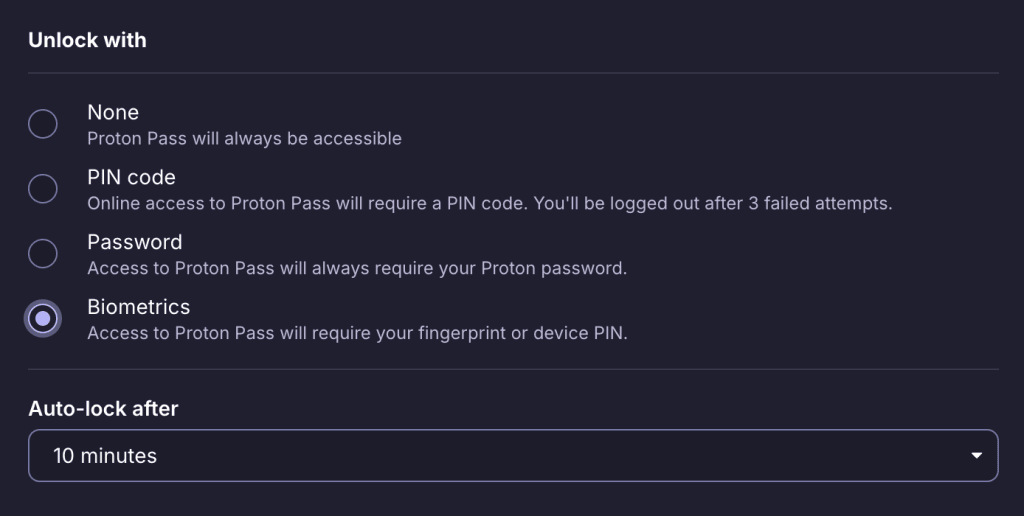
- Wybierz sposób, w jaki chcesz odblokować swoje konto