डेस्कटॉप ऐप और ब्राउज़र एक्सटेंशन में Proton Pass के लिए बायोमेट्रिक अनलॉक कैसे सेटअप करें और इस्तेमाल करें
- पढ़ने का समय
- 0 मिनट
- श्रेणियां
- Proton Pass
- Proton Pass का इस्तेमाल करते हुए
पासवर्ड का इस्तेमाल करने की जगह, Proton Pass डेस्कटॉप ऐप को अनलॉक करने के लिए बायोमेट्रिक अनलॉक (Face ID या फिंगरप्रिंट) का इस्तेमाल किया जा सकता है। इससे Proton Pass को एक्सेस करना आसान हो जाता है और खाते की सुरक्षा भी बेहतर होती है: हैकर के लिए बायोमेट्रिक लॉगइन चुर लेना पासवर्ड की तुलना में कहीं ज़्यादा मुश्किल होता है।
Proton Pass सेटअप के दौरान बायोमेट्रिक अनलॉक सेटअप कैसे करें
बायोमेट्रिक अनलॉक सेटअप करने का पहला तरीका है जब आप पहली बार Proton Pass सेटअप करें। इसके लिए नीचे दी गई किसी एक गाइड को फॉलो करें:
Windows के लिए Proton Pass कैसे सेटअप करें
macOS के लिए Proton Pass ऐप कैसे सेटअप करें
Linux के लिए Proton Pass ऐप कैसे सेटअप करें
Proton Pass ऐप में बायोमेट्रिक अनलॉक कैसे चालू करें
बायोमेट्रिक अनलॉक इस्तेमाल करने का दूसरा तरीका है, Proton Pass सेटअप करने के बाद अपनी अनलॉक सेटिंग बदलना:
- सेटिंग ⚙ आइकॉन चुनें
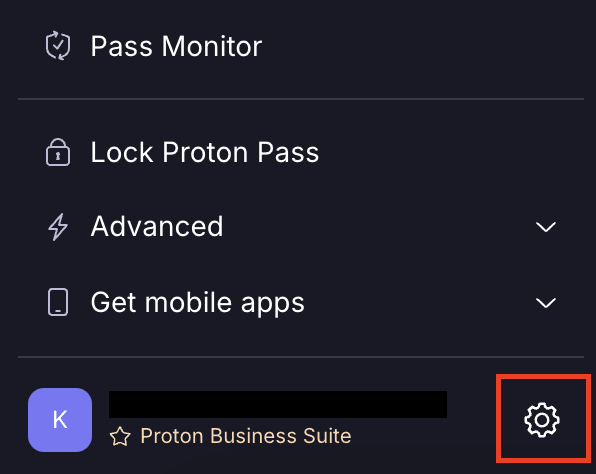
- सुरक्षा चुनें

- चुनें कि अपना खाता किस तरह अनलॉक करना है
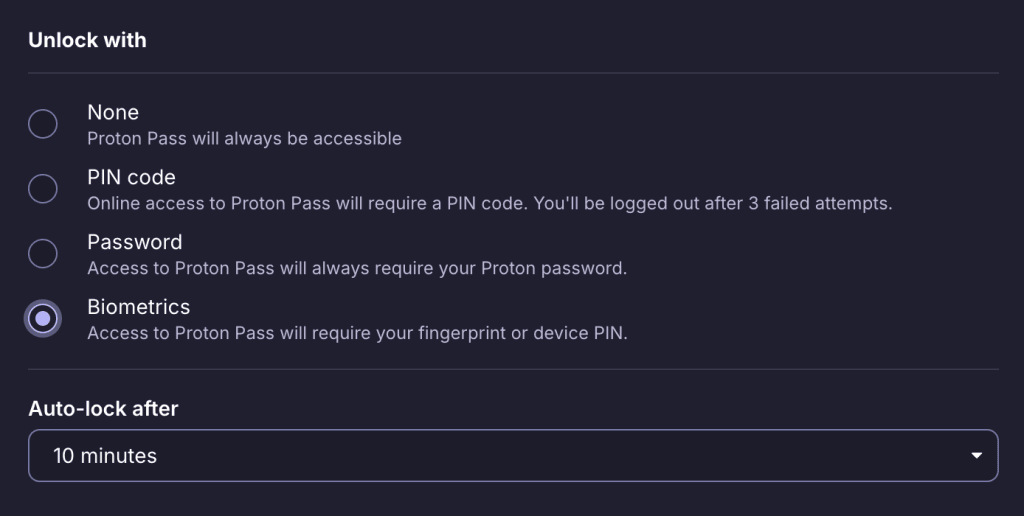
macOS के लिए ब्राउज़र एक्सटेंशन पर बायोमेट्रिक अनलॉक कैसे सेटअप करें
macOS पर आप Chromium-आधारित ब्राउज़र के लिए ब्राउज़र एक्सटेंशन में बायोमेट्रिक अनलॉक सेटअप कर सकते हैं।
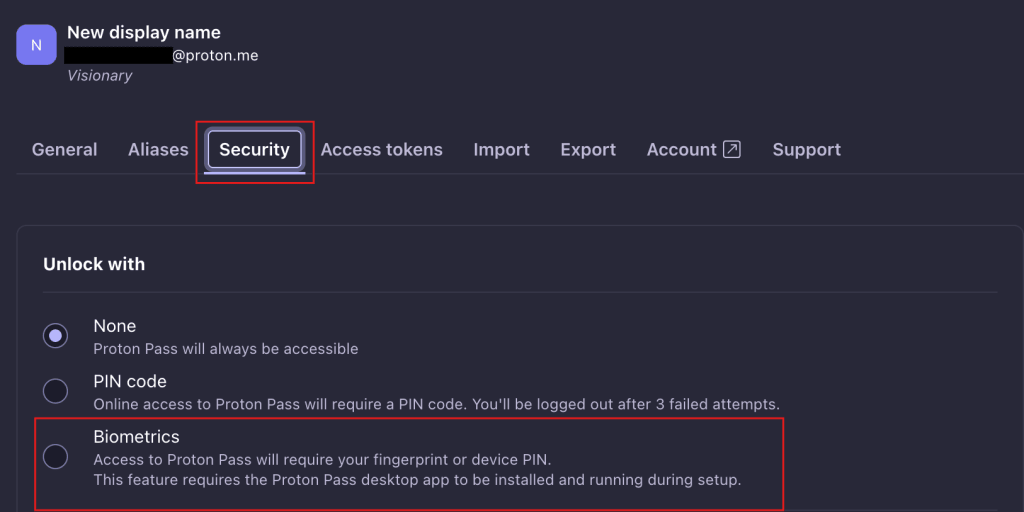
1. ब्राउज़र एक्सटेंशन में आप ऊपर बाईं ओर मौजूद हैमबर्गर मेन्यू पे क्लिक करके और फिर सेटिंग चुनकर बायोमेट्रिक्स सेट कर सकते हैं।

2. आपके ब्राउज़र में एक नई स्क्रीन खुलेगी। ऊपर की बार में सुरक्षा पे जाएं। वहां बायोमेट्रिक्स के आगे वाले बॉक्स पे टिक करें।