Slik konfigurerer og bruker du biometrisk opplåsing for Proton Pass på skrivebordsappen
- Lesetid
- 1 min
- Kategorier
- Slik bruker du Proton Pass
- Proton Pass
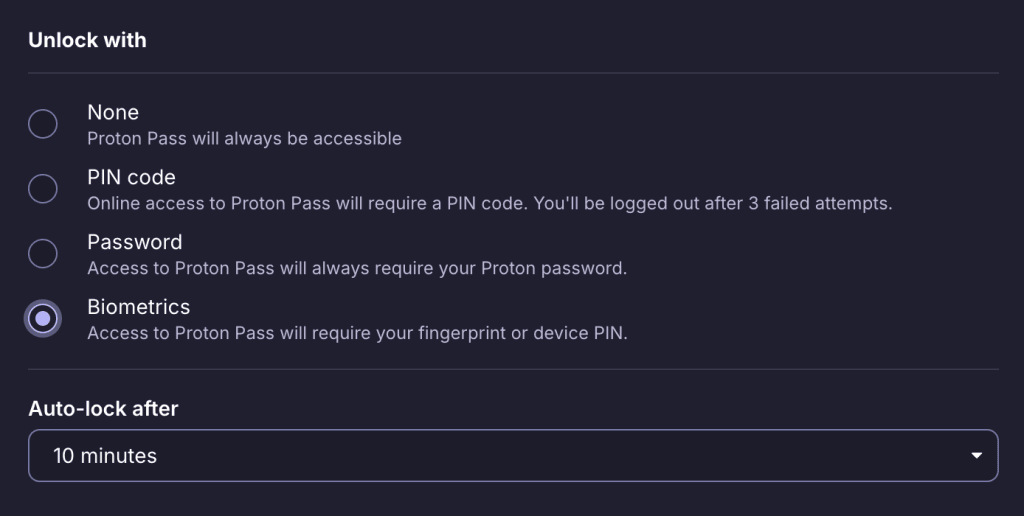
Du kan bruke biometrisk opplåsing (Face ID eller fingeravtrykk) for å låse opp Proton Pass-appen din på skrivebordet i stedet for å bruke et passord. Dette kan gjøre det enklere for deg å få tilgang til Proton Pass samtidig som sikkerheten til kontoen din forbedres: En biometrisk pålogging er mye vanskeligere for en hacker å stjele enn et passord.
Slik konfigurerer du biometrisk opplåsing under oppsett av Proton Pass
Den første måten å konfigurere opplåsing med biometri på, er når du konfigurerer Proton Pass for første gang. For å gjøre dette, følger du en av følgende veiledninger:
Slik konfigurerer du Proton Pass for Windows
Slik konfigurerer du Proton Pass-appen for macOS
Slik konfigurerer du Proton Pass Linux-app
Slik slår du på opplåsing med biometri i Proton Pass-appen
Den andre måten å bruke biometrisk opplåsing på er å endre innstillinger for opplåsing når du allerede har konfigurert Proton Pass:
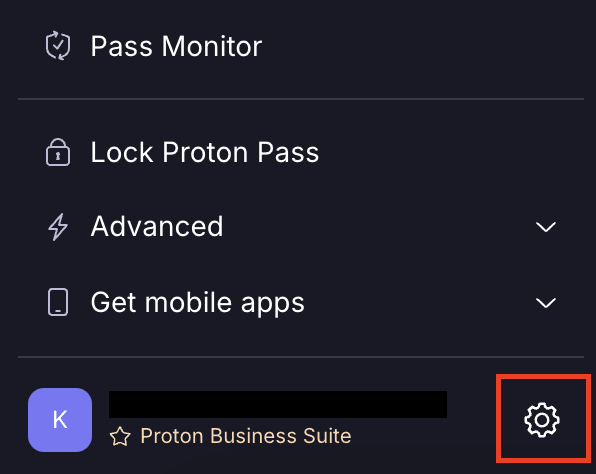
- Velg Innstillinger ⚙ -ikonet
- Velg Sikkerhet

- Velg hvordan du vil låse opp kontoen din