

Dropbox ilk ana akım bulut depolama alanı sağlayıcısı olabilir ancak artık en iyisi değil. Arayüzdeki hatalardan ciddi gizlilik ve güvenlik sorunlarına kadar bir dizi sorun geçmişine sahip. Sağlayıcı değiştirmeye hazırsanız aşağıda Dropbox hesabınızı sadece birkaç adımda nasıl silebileceğinize dair talimatları bulabilirsiniz.
Verileriniz Dropbox sunucularından kaldırıldıktan sonra, onları Proton Drive adındaki uçtan uca şifrelenmiş alternatifimiz olan daha güvenli bir platformda nasıl kolayca saklayacağınızı görüntüleyeceğiz.
- Neden Dropbox’ı silmek isteyebilirsiniz?
- Bir Dropbox hesabı nasıl silinir?
- Dropbox yerine ne kullanılır?
Neden Dropbox’ı silmek isteyebilirsiniz?
Dropbox çıktığında oldukça popüler olmuştu. Artık USB bellekler veya diğer fiziksel ortamlarla uğraşmanıza gerek kalmamıştı; dosyaları buluta yükleyebiliyordunuz ve arkadaşlarınız, iş arkadaşlarınız ile aileniz dosyaları oradan indirebiliyordu.
Ancak birkaç yıl içinde Dropbox güvenlik sorunları yaşadı ve bunları örtbas etmeye çalıştı. En kötüsü, 2012 yılında 68 milyon kişinin kullanıcı ayrıntılarının ifşa edilmesiyle sonuçlanan ancak 2016 yılına kadar kamuoyuna açıklanmayan bir ele geçirilme(yeni pencere) olayıydı. Ayrıca hatalarla ilgili çok sayıda(yeni pencere) sorun(yeni pencere) ve Edward Snowden’ın Dropbox’ın NSA’nın kötü şöhretli PRISM projesiyle birlikte çalıştığına dair iddiaları(yeni pencere) vardı. Ayrıca, ABD merkezli bir şirket olarak Dropbox’tan istendiğinde her zaman emniyet teşkilatıyla iş birliği yapması(yeni pencere) istenir.
Dropbox’ın güvenli olmadığını gösteren tek şey bu tür skandallar değildir. Sistemin mimarisinde ciddi kusurlar bulunmaktadır. Bunlar arasında uçtan uca şifreleme eksikliği de yer almaktadır; bu da Dropbox’ın dosyalarınızı istedikleri zaman görebileceği anlamına gelir. Ayrıca, 2012’de gördüğümüz gibi, saldırganların Dropbox güvenliğini ihlal etmesini de kolaylaştırmaktadır.
Ek olarak, kullanıcı perspektifinden bakıldığında arayüz eski kalmış hissettiriyor ve ücretsiz tarifede özellik eksikliği var; örneğin parola ve son kullanma tarihleri belirleme gibi birçok dosya paylaşım seçeneği ücretsiz sunulmuyor. Daha iyi seçeneklerin olduğu açıktır. Ancak yeni bir sağlayıcıya geçmeden önce, öncelikle Dropbox hesabınızı silmek isteyeceksiniz.
Bir Dropbox hesabı nasıl silinir?
Dropbox’ın doğru yaptığı bir şey, hesabınızı silmeyi çok kolaylaştırmasıdır. Bunu yaparak tüm verileri geri alınamaz bir şekilde otomatik olarak yok edersiniz. Bu, içinizin rahat etmesi için harikadır ancak onaylamadan önce saklamak isteyebileceğiniz tüm dosyaları indirdiğinizden emin olun; sadece saklamak istediğiniz dosya veya klasörleri seçin ve İndir‘e tıklayın.

Bunlar halledildikten sonra Dropbox hesabınızı silme zamanı geldi. İlk olarak oturum açın ve ana ekranda sağ üst köşedeki avatarınıza tıklayın; bu sizin bir resminiz veya adınızın baş harfleridir. Bir menü açılacaktır. Ayarlar‘a tıklayın.

Sayfanın en altına gidin ve Hesabı sil adlı girişi bulun. Sağda aynı şeyi söyleyen altı çizili bir metin bulunmaktadır. Onu seçin.

Bir sonraki ekranda parolanızı girmeniz ve hesabınızı neden silmek istediğinize dair bir neden seçmeniz istenecektir. Yanıtlayın (veya yanıtlamayın) ve ardından alttaki Kalıcı olarak sil seçeneğini belirleyin.
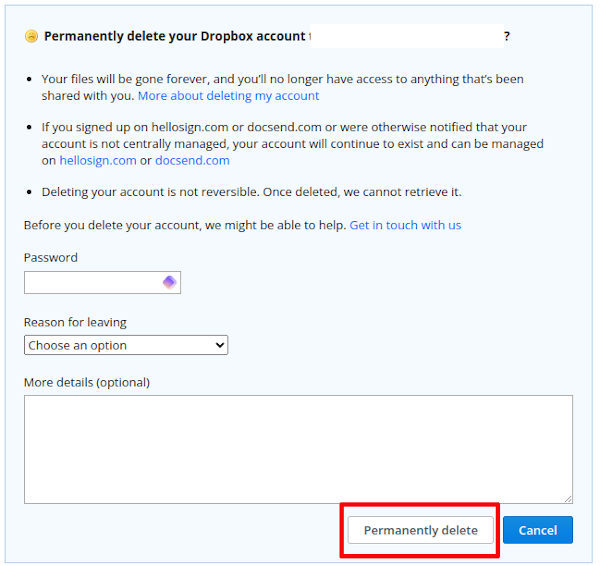
Dropbox dosyalarınızı derhal yok edecek ve hesabınızı silecektir.
Dropbox yerine ne kullanılır?
Doğal olarak bu durum sizi Dropbox yerine ne kullanacağınız sorusuyla baş başa bırakıyor. İşte Proton Drive burada devreye giriyor. Diğer bulut depolama alanı sağlayıcılarının aksine, tüm ürünlerimiz en büyük öncelik gizliliğiniz olacak şekilde tasarlanmıştır. Proton Mail, Proton VPN(yeni pencere) veya Proton Pass fark etmeksizin, hizmetlerimiz yerleşik uçtan uca şifreleme ile birlikte gelir.
Bunu yapabiliyoruz çünkü Dropbox ve hatta Google Drive gibi hizmetlerin aksine, tamamen topluluğumuz tarafından finanse ediliyoruz. Sonuç olarak hissedarlara veya reklamverenlere karşı sorumlu değiliz. Ayrıca merkezimiz İsviçre’de olduğundan, güçlü gizlilik yasalarına uyması gereken bir İsviçre mahkemesi tarafından emredilmedikçe verilerinizi teslim edemeyiz.
Proton Drive, ücretsiz tarifesinde bir bulut depolama hizmetinden isteyebileceğiniz tüm özellikleri sunar; bu nedenle bir arkadaşınıza dosya göndermek için fazladan ödeme yapmanıza gerek kalmaz. Sadece dosyaları paylaşmakla kalmaz, aynı zamanda geçerlilik süreleri belirleyebilir ve paylaşım bağlantılarınızı parola ile koruyabilirsiniz. Doğal olarak Proton Drive, sabit sürücünüzdeki tüm hayati dosyaları buluta otomatik olarak yedeklemek için kullanabileceğiniz eşitleme özelliğini de sunar.
Proton Drive’a geçmek kolaydır. Dosyalarınızı Dropbox’tan indirdikten sonra, web uygulamasında oturum açmışken dosyalarınızı hesabınıza sürükleyip bırakarak Proton Drive’a yükleyebilirsiniz. Başlamanıza yardımcı olacak Proton Drive’ın nasıl kullanılacağına dair tam bir rehberimiz bulunmaktadır.
Çevrim içi gizliliğin nasıl göründüğünü merak ediyorsanız bugün ücretsiz bir Proton hesabı oluşturun ve daha iyi bir internet için verdiğimiz mücadelede bize katılın. Proton Drive hesabınız, başlamanız için ücretsiz olarak 1 GB ile birlikte gelir.





