

Dropbox 可能是第一個主流的雲端儲存空間供應商,但它已不再是最好的。從介面錯誤到嚴重的隱私和安全問題,它有著悠久的問題史。如果您準備更換供應商,下面我們將說明如何在短短幾個步驟中刪除您的 Dropbox 帳號。
一旦您的資料從 Dropbox 伺服器中移除,我們將向您展示如何輕鬆地將其儲存在更安全的平台上,即我們名為 Proton Drive 的端對端加密替代方案。
為什麼您可能想要刪除 Dropbox
Dropbox 推出時相當受歡迎。您不再需要煩惱 USB 隨身碟或其他實體媒體;您只需將檔案上載到雲端,您的朋友、同事和家人就可以從那裡下載。
但在幾年內,Dropbox 就出現了安全性問題並試圖掩蓋。 最嚴重的是 2012 年的一起資料外洩(新視窗)事件,導致 6,800 萬人的使用者詳細資料流出,但直到 2016 年才對外公開。 此外還有多項(新視窗)程式錯誤的問題(新視窗),以及 Edward Snowden 的指控(新視窗),稱 Dropbox 與美國國家安全域(NSA)惡名昭彰的 PRISM 計畫合作。 同時,作為一家總部位於美國的公司,Dropbox 被要求在接到要求時隨時與執法部門合作(新視窗)。
不僅是這類的醜聞顯示出 Dropbox 並不安全。該系統的架構存在嚴重的缺點。其中包括缺乏端對端加密,這意味著 Dropbox 可以隨時查看您的檔案。這也意味著攻擊者更容易突破 Dropbox 的安全性,正如我們在 2012 年看到的那樣。
此外,從使用者的角度來看,介面感覺過時,且 Free plan 缺乏功能。例如,許多檔案共享選項(如設定密碼和到期日)並非免費。顯然有更好的選擇。不過在您切換到新的供應商之前,您會想先刪除您的 Dropbox 帳號。
如何刪除 Dropbox 帳號
Dropbox 做得對的一點是,它讓刪除帳號變得非常容易。透過這樣做,您會自動且不可撤銷地銷毀所有資料。這對您的心理安寧很有好處,但在執行之前,請務必下載任何您想保留的檔案。只需選取您想保留的任何檔案或資料夾,然後點擊「下載」即可。

處理好之後,就可以刪除您的 Dropbox 帳號了。首先,登入並在主畫面上點擊右上角的頭像;這可能是您的照片或姓名縮寫。選單會彈出,請點擊「設定」。

向下捲動到頁面底部,找到名為「刪除帳號」的條目。右側有同樣內容的底線文字,請選取它。

在下一個畫面中,系統會要求您輸入密碼,並選取刪除帳號的原因。回答(或不回答)後,選取底部的「永久刪除」。
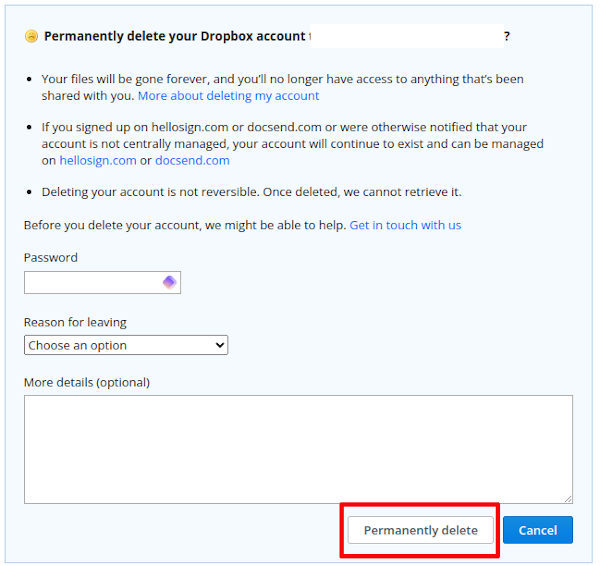
Dropbox 將立即銷毀您的檔案並刪除您的帳號。
使用什麼來替代 Dropbox
自然地,這會讓您面臨使用什麼來替代 Dropbox 的問題。這就是 Proton Drive 發揮作用的地方。與其他雲端儲存空間供應商不同,我們所有的產品都將您的隱私視為首要任務。無論是 Proton Mail、Proton VPN(新視窗) 還是 Proton Pass,我們的服務都內建了端對端加密。
我們之所以能做到這一點,是因為與 Dropbox 甚至是 Google Drive 等服務不同,我們完全由我們的社群資助。因此,我們不必受制於股東或廣告商。此外,由於我們總部位於瑞士,除非瑞士法院下令,否則我們無法移交您的資料,而瑞士法院必須遵守強而有力的隱私法律。
Proton Drive 在 Free plan 中提供雲端儲存服務所需的所有功能,因此無需額外付費即可傳送檔案給朋友。 您不僅可以共享檔案,還可以設定過期日期並以密碼保護您的共享連結。 當然,Proton Drive 也提供同步功能,這意味著您可以用它將硬碟上的任何重要檔案自動備份到雲端。
切換到 Proton Drive 很簡單。從 Dropbox 下載檔案後,只需在登入網頁應用程式時將檔案拖放到帳號中,即可將其上載到 Proton Drive。我們有關於如何使用 Proton Drive 的完整指南來協助您入門。
如果您有興趣了解線上隱私的樣貌,請立即建立免費的 Proton 帳號,並加入我們為更好的網際網路而奮鬥。您的 Proton Drive 帳號附帶免費的 1GB,讓您輕鬆開始使用。





