

Dropbox có thể là nhà cung cấp lưu trữ đám mây phổ thông đầu tiên, nhưng không còn là tốt nhất. Dịch vụ này có lịch sử xảy ra nhiều sự cố, từ lỗi trong giao diện đến các vấn đề nghiêm trọng về quyền riêng tư và bảo mật. Nếu đã sẵn sàng chuyển đổi nhà cung cấp, dưới đây là hướng dẫn cách xóa tài khoản Dropbox chỉ trong vài bước.
Sau khi dữ liệu không còn trên các máy chủ Dropbox, dưới đây là hướng dẫn cách dễ dàng lưu trữ dữ liệu trên Proton Drive, giải pháp thay thế Dropbox đã mã hóa đầu cuối.
Tại sao có thể muốn xóa Dropbox
Dropbox từng là một hiện tượng lớn khi mới ra mắt. Không còn những phiền phức với thẻ USB hay các phương tiện vật lý khác; chỉ cần tải các tệp lên đám mây và bạn bè, đồng nghiệp cũng như gia đình có thể tải chúng xuống từ đó.
Nhưng chỉ trong vòng vài năm, Dropbox đã gặp phải các sự cố bảo mật và cố gắng che đậy. Tồi tệ nhất là một vụ vi phạm(cửa sổ mới) vào năm 2012 dẫn đến việc rò rỉ chi tiết người dùng của 68 triệu người, nhưng mãi đến năm 2016 mới được công bố rộng rãi. Cũng có nhiều(cửa sổ mới) sự cố(cửa sổ mới) liên quan đến lỗi, và các cáo buộc(cửa sổ mới) của Edward Snowden rằng Dropbox đã hợp tác với dự án PRISM tai tiếng của NSA. Ngoài ra, là một công ty có trụ sở tại Hoa Kỳ, Dropbox bắt buộc phải hợp tác với cơ quan thực thi pháp luật(cửa sổ mới) bất cứ khi nào được yêu cầu.
Không chỉ các vụ bê bối như thế này hiển thị Dropbox không an toàn. Kiến trúc của hệ thống có những nhược điểm nghiêm trọng. Chúng bao gồm việc thiếu mã hóa đầu cuối, nghĩa là Dropbox có thể xem các tệp bất cứ lúc nào họ muốn. Điều này cũng có nghĩa là kẻ tấn công dễ dàng vi phạm bảo mật của Dropbox hơn — như đã thấy vào năm 2012.
Ngoài ra, từ góc độ người dùng, giao diện mang lại cảm giác cũ kỹ và thiếu các tính năng trong Free plan — ví dụ: nhiều tùy chọn chia sẻ tệp như đặt mật khẩu và ngày hết hạn không được miễn phí. Rõ ràng là có những lựa chọn tốt hơn. Tuy nhiên, trước khi chuyển sang nhà cung cấp mới, trước tiên cần xóa tài khoản Dropbox.
Cách xóa tài khoản Dropbox
Một điều Dropbox làm đúng là giúp việc xóa tài khoản trở nên rất dễ dàng. Bằng cách đó, tất cả dữ liệu sẽ tự động bị hủy vĩnh viễn và không thể khôi phục. Điều này mang lại sự an tâm, nhưng hãy đảm bảo tải xuống bất kỳ tệp nào muốn giữ lại trước khi thực hiện — chỉ cần chọn bất kỳ tệp hoặc thư mục nào muốn giữ lại và nhấp vào Download.

Sau khi hoàn tất việc đó, đã đến lúc xóa tài khoản Dropbox. Trước tiên, hãy đăng nhập và trên màn hình chính, nhấp vào ảnh đại diện ở góc trên bên phải; đó có thể là ảnh cá nhân hoặc chữ viết tắt tên. Một menu sẽ xuất hiện. Nhấp vào Cài đặt.

Cuộn xuống cuối trang và tìm mục có tên là Delete account. Ở bên phải là một đoạn văn bản được gạch chân có nội dung tương tự. Hãy chọn mục đó.

Trên màn hình tiếp theo, hệ thống sẽ yêu cầu nhập mật khẩu và chọn lý do muốn xóa tài khoản. Trả lời (hoặc không) rồi chọn Permanently delete ở dưới cùng.
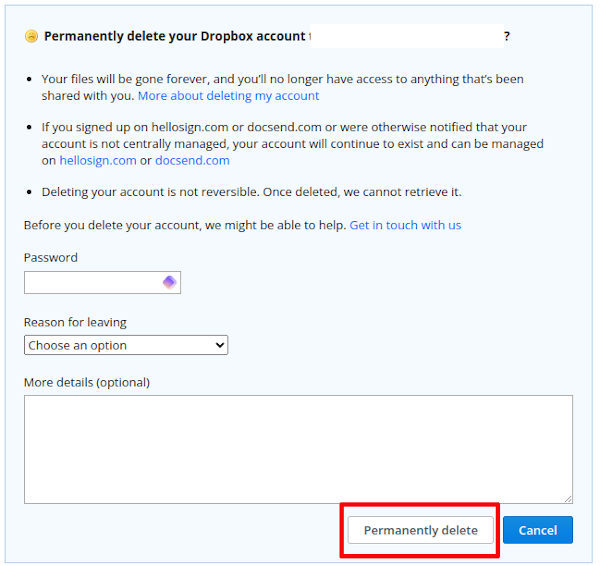
Dropbox sẽ lập tức hủy các tệp và xóa tài khoản.
Nên sử dụng dịch vụ nào thay thế cho Dropbox
Tất nhiên, điều này đặt ra câu hỏi nên sử dụng dịch vụ nào thay thế cho Dropbox. Đó là lúc Proton Drive xuất hiện. Không giống như các nhà cung cấp lưu trữ đám mây khác, tất cả các sản phẩm đều được xây dựng với quyền riêng tư là ưu tiên hàng đầu. Dù là Proton Mail, Proton VPN(cửa sổ mới) hay Proton Pass, các dịch vụ đều được tích hợp sẵn mã hóa đầu cuối.
Điều này khả thi vì không giống như các dịch vụ như Dropbox hay thậm chí là Google Drive, hoạt động hoàn toàn được tài trợ bởi cộng đồng. Do đó, không bị phụ thuộc vào các cổ đông hay nhà quảng cáo. Ngoài ra, vì có trụ sở tại Thụy Sĩ, dữ liệu sẽ không bị bàn giao trừ khi có yêu cầu từ tòa án Thụy Sĩ, nơi phải tuân thủ luật quyền riêng tư nghiêm ngặt.
Proton Drive cung cấp tất cả các tính năng có thể mong muốn từ dịch vụ lưu trữ đám mây trong Free plan, do đó không cần phải trả thêm phí chỉ để gửi tệp cho bạn bè. Không chỉ có thể chia sẻ tệp, người dùng còn có thể đặt ngày hết hạn và bảo vệ bằng mật khẩu cho các liên kết chia sẻ. Tất nhiên, Proton Drive cũng cung cấp tính năng đồng bộ hóa, nghĩa là có thể sử dụng để tự động sao lưu mọi tệp quan trọng trên ổ cứng lên đám mây.
Chuyển sang Proton Drive rất dễ dàng. Sau khi đã tải xuống các tệp từ Dropbox, có thể tải lên Proton Drive bằng cách kéo và thả chúng vào tài khoản khi đã đăng nhập trên ứng dụng web. Dưới đây là hướng dẫn đầy đủ về cách sử dụng Proton Drive để giúp bắt đầu.
Nếu quan tâm đến quyền riêng tư trực tuyến, hãy tạo tài khoản Proton miễn phí ngay hôm nay và tham gia vào cuộc đấu tranh vì một môi trường internet tốt đẹp hơn. Tài khoản Proton Drive đi kèm với 1GB miễn phí để bắt đầu.





