

Dropbox 可能是第一家主流的 云存储 服务提供商,但它已不再是最佳选择。它曾出现过各种问题,从界面问题到严重的隐私和安全漏洞。如果您准备更换服务提供商,下面我们将分几个简单步骤向您介绍如何删除您的 Dropbox 帐户
当您的数据离开 Dropbox 服务器后,我们将向您展示如何将其轻松存储到 Proton Drive 中——这是我们提供的端到端加密 Dropbox 替代方案。
为什么您可能想删除 Dropbox
Dropbox 刚推出时曾风靡一时。您再也不必为 U 盘或其他物理介质而烦恼;只需将文件上传到云端,您的朋友、同事和家人就可以直接从那里下载。
但短短几年内,Dropbox 就出现了安全问题,并试图掩盖真相。最严重的一次是 2012 年的数据泄露事件(新窗口),导致 68 百万用户的详细信息被曝光,但直到 2016 年才公之于众。此外还有多起(新窗口)因错误引发的问题(新窗口),而且 Edward Snowden 曾指称(新窗口) Dropbox 与臭名昭著的 NSA PRISM 项目有合作。另外,作为一家总部位于美国的公司,Dropbox 只要收到要求就必须配合执法部门(新窗口)。
不仅仅是这些丑闻表明 Dropbox 并不安全。其系统架构也存在严重缺陷,其中包括缺乏端到端加密,这意味着 Dropbox 可以随时查看您的文件。这也让攻击者更容易突破 Dropbox 的安全防线——正如我们在 2012 年所看到的那样。
此外,从用户的角度来看,Dropbox 的界面显得过时,免费套餐也缺少不少功能——例如,许多文件共享选项,如设置密码和设置有效期,都并非免费。显而易见,还有更好的选择。不过,在更换新的服务提供商之前,您需要先删除自己的 Dropbox 帐户。
如何删除 Dropbox 帐户
Dropbox 做得比较好的地方之一是删除帐户非常简单。删除帐户后,所有数据都将被自动彻底销毁,不可恢复。这让您能够安心,但请务必在执行删除操作之前先下载好想保留的任何文件——只需选择要保留的文件或文件夹,然后点击下载即可

完成上述步骤后,就可以删除您的 Dropbox 帐户了。首先登录,在主屏幕上点击右上角的头像——可能是您的照片或姓名首字母缩写。随后会弹出一个菜单,点击设置。

向下滚动到页面底部,找到名为删除帐户的条目。右侧会显示有下划线的相同字样。选择它。

在下一个屏幕上,系统会要求您输入密码并选择一个删除帐户的原因。填写(或不填写),然后在底部选择永久删除
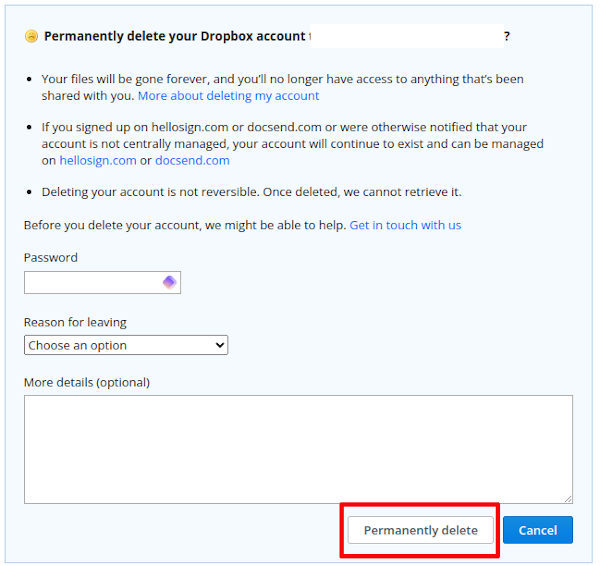
Dropbox 将立即销毁您的文件并删除您的帐户。
用什么替代 Dropbox
当然,这也带来了一个问题:用什么来替代 Dropbox?这正是 Proton Drive 的用武之地。与其他云存储服务提供商不同,我们所有的产品都将您的隐私作为首要考量。无论是 Proton Mail、Proton VPN(新窗口) 还是 Proton Pass,我们的服务都内置了端到端加密
我们能够做到这一点,是因为与 Dropbox 甚至 Google Drive 等服务不同,我们的资金完全来自我们的社区。因此,我们无需听命于股东或广告商。此外,由于我们总部位于瑞士,除非收到瑞士法院的命令,否则我们不能交出您的数据,而瑞士法院必须遵守严格的隐私法律。
Proton Drive 在免费套餐中就提供了您对云存储服务的所有期望功能,因此无需为了给朋友发送文件而额外付费。您不仅可以分享文件,还可以为分享链接设置有效期和密码保护。当然,Proton Drive 还提供同步功能,这意味着您可以用它将硬盘上的重要文件自动备份到云端。
切换到 Proton Drive 非常简单。从 Dropbox 下载好文件后,只需在登录网页应用的状态下将文件拖放到您的帐户中,即可将它们上传到 Proton Drive。我们还提供了一份关于如何使用 Proton Drive 的完整指南,帮助您快速上手。
如果您想了解在线隐私保护是什么样子,欢迎今天创建一个免费的 Proton 帐户,与我们一道为更好的互联网而奋斗。您的 Proton Drive 帐户将免费获得 1GB 存储空间,助您轻松起步。





