

Dropbox อาจเคยเป็นผู้ให้บริการ พื้นที่จัดเก็บข้อมูลบนคลาวด์ กระแสหลักรายแรก แต่ปัจจุบันไม่ได้ดีที่สุดอีกต่อไป บริการนี้มีประวัติการเกิดปัญหาต่างๆ ตั้งแต่บั๊กในอินเทอร์เฟซไปจนถึงปัญหาด้านความเป็นส่วนตัวและความปลอดภัยที่ร้ายแรง หากพร้อมที่จะเปลี่ยนผู้ให้บริการ ข้อมูลด้านล่างนี้เป็นคำแนะนำในการลบบัญชี Dropbox เพียงไม่กี่ขั้นตอน
เมื่อข้อมูลออกจากเซิร์ฟเวอร์ของ Dropbox แล้ว จะแสดงวิธีจัดเก็บข้อมูลบน Proton Drive ซึ่งเป็นทางเลือกแทน Dropbox ที่เข้ารหัสลับจากต้นทางถึงปลายทาง
เหตุผลที่อาจต้องการลบ Dropbox
Dropbox ได้รับความนิยมอย่างมากเมื่อตอนเปิดตัวใหม่ๆ ทำให้ไม่ต้องยุ่งยากกับแฟลชไดรฟ์ USB หรือสื่อทางกายภาพอื่นๆ อีกต่อไป เพียงแค่อัปโหลดไฟล์ไปยังคลาวด์ จากนั้นเพื่อน เพื่อนร่วมงาน และครอบครัวก็สามารถดาวน์โหลดไฟล์จากที่นั่นได้เลย
แต่ภายในไม่กี่ปี Dropbox ก็มีปัญหากับความปลอดภัยและพยายามปกปิดเรื่องดังกล่าว เรื่องที่ร้ายแรงที่สุดคือ การละเมิดข้อมูล(หน้าต่างใหม่) ในปี 2012 ที่ส่งผลให้มีการเปิดเผยรายละเอียดผู้ใช้ของคนจำนวน 68 ล้านคน แต่เรื่องนี้ไม่ได้รับการเผยแพร่ต่อสาธารณะจนกระทั่งปี 2016 นอกจากนี้ยังมี หลาย(หน้าต่างใหม่) ปัญหา(หน้าต่างใหม่) เกี่ยวกับบั๊ก และ ข้อกล่าวหา(หน้าต่างใหม่) โดย Edward Snowden ว่า Dropbox ทำงานร่วมกับโครงการ PRISM อันอื้อฉาวของ NSA นอกจากนี้ ในฐานะบริษัทที่ตั้งอยู่ในสหรัฐอเมริกา Dropbox จึงต้อง ให้ความร่วมมือกับผู้บังคับใช้กฎหมาย(หน้าต่างใหม่) ทุกครั้งเมื่อได้รับการร้องขอ
ไม่ใช่แค่เรื่องอื้อฉาวแบบนี้เท่านั้นที่แสดงให้เห็นว่า Dropbox ไม่ปลอดภัย โครงสร้างสถาปัตยกรรมของระบบมีข้อเสียร้ายแรงหลายประการ ซึ่งรวมถึงการขาด การเข้ารหัสลับจากต้นทางถึงปลายทาง ซึ่งหมายความว่า Dropbox สามารถดูไฟล์ได้ทุกเมื่อที่ต้องการ และยังหมายความว่าผู้โจมตีสามารถละเมิดความปลอดภัยของ Dropbox ได้ง่ายขึ้น ดังที่เห็นในปี 2012
นอกจากนี้ ในมุมมองของผู้ใช้ ส่วนต่อประสานผู้ใช้ยังให้ความรู้สึกค่อนข้างล้าสมัย และไม่มีคุณสมบัติใน Free plan ตัวอย่างเช่น ตัวเลือกการแชร์ไฟล์หลายอย่าง เช่น การตั้งรหัสผ่านและวันหมดอายุ นั้นไม่ได้ให้บริการฟรี เห็นได้ชัดว่ามีตัวเลือกที่ดีกว่า อย่างไรก็ตาม ก่อนที่จะเปลี่ยนไปใช้ผู้ให้บริการรายใหม่ ควรลบบัญชี Dropbox ก่อน
วิธีลบบัญชี Dropbox
สิ่งหนึ่งที่ Dropbox ทำได้ดีคือการเปิดโอกาสให้ลบบัญชีได้ง่ายมาก การลบบัญชีจะทำลายข้อมูลทั้งหมดโดยอัตโนมัติและไม่สามารถกู้คืนได้ นั่นเป็นเรื่องดีเพื่อความสบายใจ แต่โปรดตรวจสอบให้แน่ใจว่าได้ดาวน์โหลดไฟล์ที่ต้องการเก็บไว้ก่อนดำเนินการ เพียงเลือกไฟล์หรือโฟลเดอร์ที่ต้องการเก็บไว้ แล้วคลิก ดาวน์โหลด

เมื่อจัดการเรื่องนั้นเรียบร้อยแล้ว ก็ถึงเวลาลบบัญชี Dropbox ขั้นแรก ให้เข้าสู่ระบบ และบนหน้าจอหลัก ให้คลิกที่อวาตาร์ที่มุมขวาบน ซึ่งอาจเป็นรูปภาพหรืออักษรย่อชื่อ เมนูจะปรากฏขึ้นมา ให้คลิก การตั้งค่า

เลื่อนลงไปที่ด้านล่างสุดของหน้าแล้วค้นหารายการที่เรียกว่า ลบบัญชี ทางด้านขวาจะมีข้อความที่ขีดเส้นใต้ซึ่งมีความหมายแบบเดียวกัน ให้เลือกรายการนั้น

ในหน้าจอถัดไป ระบบจะขอให้ป้อนรหัสผ่านและเลือกเหตุผลที่ต้องการลบบัญชี ตอบคำถาม (หรือไม่ก็ได้) จากนั้นเลือก ลบอย่างถาวร ที่ด้านล่าง
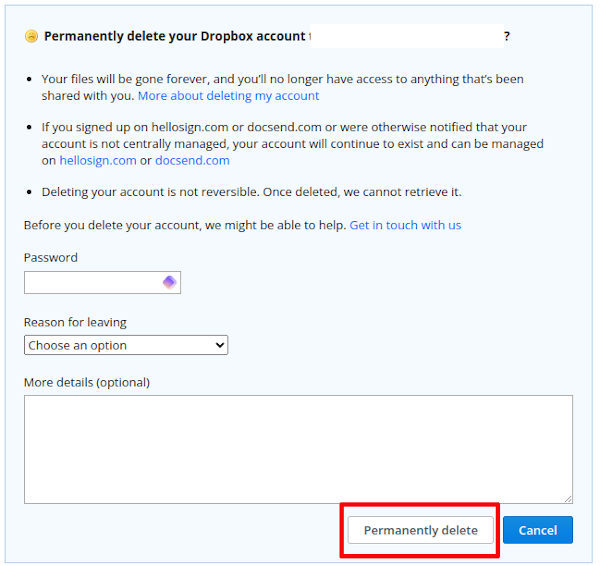
Dropbox จะทำลายไฟล์และลบบัญชีทันที
สิ่งที่ควรใช้แทน Dropbox
แน่นอนว่าเรื่องนี้ทำให้เกิดคำถามว่าจะใช้อะไรแทน Dropbox ดี นี่คือจุดที่ Proton Drive เข้ามามีบทบาท ผลิตภัณฑ์ทั้งหมดสร้างขึ้นโดยให้ความสำคัญกับความเป็นส่วนตัวเป็นอันดับแรก ซึ่งแตกต่างจากผู้ให้บริการพื้นที่จัดเก็บข้อมูลบนคลาวด์รายอื่น ไม่ว่าจะเป็น Proton Mail, Proton VPN(หน้าต่างใหม่) หรือ Proton Pass บริการก็มาพร้อมกับการเข้ารหัสลับจากต้นทางถึงปลายทางในตัว
ที่สามารถทำเช่นนี้ได้เนื่องจากได้รับเงินทุนทั้งหมดจากชุมชน ซึ่งแตกต่างจากบริการอย่าง Dropbox หรือแม้แต่ Google Drive ด้วยเหตุนี้ จึงไม่ต้องขึ้นอยู่กับผู้ถือหุ้นหรือผู้โฆษณา นอกจากนี้ เนื่องจากมีฐานการดำเนินงานอยู่ในสวิตเซอร์แลนด์ จึงไม่สามารถส่งมอบข้อมูลให้แก่ผู้ใดได้ เว้นแต่จะมีคำสั่งจากศาลสวิตเซอร์แลนด์ ซึ่งต้องปฏิบัติตามกฎหมายความเป็นส่วนตัวที่เข้มงวด
Proton Drive มอบทุกคุณสมบัติที่ต้องการจากบริการพื้นที่จัดเก็บข้อมูลบนคลาวด์ใน Free plan ดังนั้นจึงไม่จำเป็นต้องจ่ายเงินเพิ่มเพียงเพื่อส่งไฟล์ให้เพื่อน ไม่เพียงแต่สามารถ แชร์ไฟล์ ได้เท่านั้น แต่ยังสามารถตั้งค่าวันหมดอายุและปกป้องลิงก์แชร์ด้วยรหัสผ่านได้อีกด้วย แน่นอนว่า Proton Drive ยังมีบริการ ซิงก์ ซึ่งหมายความว่าสามารถใช้เพื่อสำรองข้อมูลไฟล์สำคัญบนฮาร์ดไดรฟ์ไปยังคลาวด์ได้โดยอัตโนมัติ
การเปลี่ยนมาใช้ Proton Drive นั้นง่ายมาก เมื่อดาวน์โหลดไฟล์จาก Dropbox แล้ว สามารถอัปโหลดไฟล์ไปยัง Proton Drive ได้ง่ายๆ เพียงลากและวางไฟล์ลงในบัญชีในขณะที่เข้าสู่ระบบบนเว็บแอป มี คู่มือฉบับสมบูรณ์เกี่ยวกับวิธีใช้งาน Proton Drive เพื่อช่วยในการเริ่มต้นใช้งาน
หากสนใจที่จะสัมผัสความเป็นส่วนตัวออนไลน์ ให้ สร้างบัญชี Proton ฟรี วันนี้และเข้าร่วมการต่อสู้เพื่ออินเทอร์เน็ตที่ดีกว่า บัญชี Proton Drive มาพร้อมกับพื้นที่ 1GB ฟรีเพื่อช่วยในการเริ่มต้นใช้งาน





