

Dropbox, возможно, и был первым массовым провайдером облачного хранения, но он больше не лучший. У него богатая история проблем: от ошибок в интерфейсе до серьезных угроз конфиденциальности и безопасности. Если вы готовы сменить провайдера, ниже приведены инструкции, как вы можете удалить свой аккаунт Dropbox всего за несколько шагов.
Как только ваши данные будут удалены с серверов Dropbox, мы покажем вам, как легко хранить их на более безопасной платформе — нашей альтернативе с зашифрованными сквозным методом данными под названием Proton Drive.
- Почему вы можете захотеть удалить Dropbox
- Как удалить аккаунт Dropbox
- Что использовать вместо Dropbox
Почему вы можете захотеть удалить Dropbox
Dropbox стал настоящим хитом, когда только появился. Вам больше не нужно было возиться с USB-накопителями или другими физическими носителями; вы могли просто загрузить файлы в облако, а ваши друзья, коллеги и семья могли их оттуда скачать.
Но уже через несколько лет у Dropbox возникли проблемы с безопасностью, которые компания пыталась скрыть. Худшей была утечка(новое окно) в 2012 году, которая привела к раскрытию информации о пользователях 68 миллионов человек, но о которой стало известно только в 2016 году. Также было множество(новое окно) проблем(новое окно) с ошибками и утверждения(новое окно) Эдварда Сноудена о том, что Dropbox сотрудничал с печально известным проектом АНБ PRISM. Кроме того, как компания, базирующаяся в США, Dropbox обязан сотрудничать с правоохранительными органами(новое окно) по любому их запросу.
Не только подобные скандалы показывают, что Dropbox небезопасен. У архитектуры системы есть серьезные недостатки. К ним относится отсутствие сквозного шифрования, что означает, что Dropbox может просматривать ваши файлы в любое время, когда захочет. Это также означает, что злоумышленникам легче взломать защиту Dropbox — как мы видели в 2012 году.
Кроме того, с точки зрения пользователя, интерфейс кажется устаревшим, а в бесплатном тарифе (Free plan) не хватает функций: например, многие опции обмена файлами, такие как установка паролей и сроков действия ссылок, являются платными. Очевидно, что есть варианты получше. Однако прежде чем переходить к новому провайдеру, вам стоит сначала удалить свой аккаунт Dropbox.
Как удалить аккаунт Dropbox
Одна вещь, которую Dropbox делает правильно — это простота удаления аккаунта. При этом вы автоматически и безвозвратно уничтожаете все данные. Это отлично для вашего спокойствия, но перед этим обязательно скачайте все файлы, которые хотите сохранить: просто выберите нужные файлы или папки и нажмите Скачать.

Когда об этом позаботились, пора удалить ваш аккаунт Dropbox. Сначала войдите в систему и на главном экране нажмите на свой аватар в правом верхнем углу (это либо ваше фото, либо инициалы). Появится меню. Нажмите Настройки.

Прокрутите страницу вниз и найдите пункт под названием Удалить аккаунт. Справа находится подчеркнутый текст с таким же названием. Выберите его.

На следующем экране вас попросят ввести пароль и выбрать причину, по которой вы хотите удалить свой аккаунт. Ответьте (или нет) и затем выберите Удалить навсегда внизу страницы.
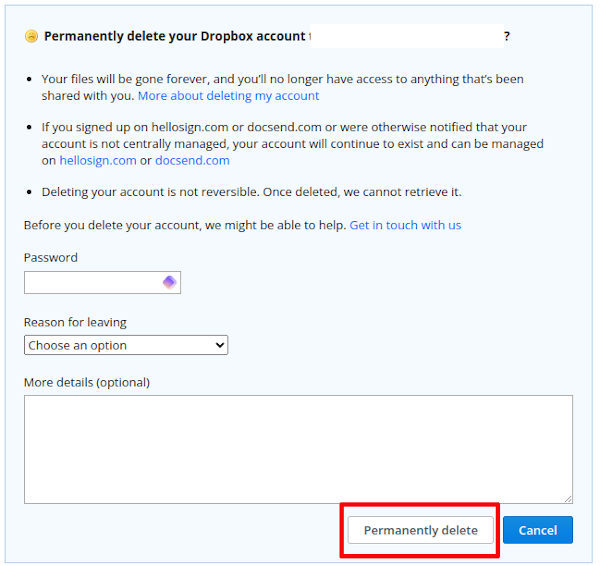
Dropbox немедленно уничтожит ваши файлы и удалит ваш аккаунт.
Что использовать вместо Dropbox
Естественно, перед вами встает вопрос о том, что использовать вместо Dropbox. Именно здесь на помощь приходит Proton Drive. В отличие от других провайдеров облачного хранения, все наши продукты создаются с приоритетом на вашу конфиденциальность. Будь то Proton Mail, Proton VPN(новое окно) или Proton Pass, наши сервисы поставляются со встроенным сквозным шифрованием.
Мы можем это делать, потому что, в отличие от таких сервисов, как Dropbox или даже Google Диск, мы полностью финансируемся нашим сообществом. В результате мы не зависим от акционеров или рекламодателей. Кроме того, поскольку мы находимся в Швейцарии, мы не можем выдать ваши данные, если это не будет предписано швейцарским судом, который обязан соблюдать строгие законы о конфиденциальности.
Proton Drive предлагает все функции, которые могут вам понадобиться от сервиса облачного хранения в рамках бесплатного тарифа Free plan, поэтому нет необходимости доплачивать только за то, чтобы отправить файл другу. Вы можете не только делиться файлами, но и устанавливать срок действия, а также защищать свои ссылки паролем. Разумеется, Proton Drive также поддерживает синхронизацию, а значит, вы можете использовать его для автоматического создания резервных копий любых важных файлов с вашего жесткого диска в облако.
Перейти на Proton Drive легко. После того как вы скачали свои файлы из Dropbox, вы можете загрузить их в Proton Drive, просто перетащив их в свой аккаунт в веб-приложении после входа. У нас есть полное руководство по использованию Proton Drive, которое поможет вам начать работу.
Если вам интересно увидеть, как выглядит конфиденциальность онлайн, создайте бесплатный аккаунт Proton сегодня и присоединяйтесь к нашей борьбе за лучший интернет. Для начала работы в вашем аккаунте Proton Drive доступно 1 ГБ бесплатно.





