

Dropbox var kanskje den første store leverandøren av skylagring, men de er ikke lenger best. De har en historie med problemer, fra feil i grensesnittet til alvorlige personvern- og sikkerhetsproblemer. Hvis du er klar for å bytte leverandør, har vi instruksjoner nedenfor om hvordan du kan slette Dropbox-kontoen din i bare noen få trinn.
Når dataene dine er borte fra Dropbox-tjenerne, vil vi vise deg hvordan du enkelt lagrer dem på en Proton Drive, vårt ende-til-ende-krypterte Dropbox-alternativ.
- Hvorfor du kanskje vil slette Dropbox
- Slik sletter du en Dropbox-konto
- Hva du kan bruke i stedet for Dropbox
Hvorfor du kanskje vil slette Dropbox
Dropbox var en stor suksess da det kom. Du slapp styret med USB-pinner eller andre fysiske medier; du kunne bare laste opp filer til skyen, og venner, kolleger og familie kunne laste dem ned derfra.
Men i løpet av noen få år fikk Dropbox problemer med sikkerheten og prøvde å dekke over det. Det verste var et brudd(nytt vindu) i 2012 som førte til at brukeropplysningene til 68 millioner mennesker ble avslørt, men som ikke ble offentliggjort før i 2016. Det var også flere(nytt vindu) problemer(nytt vindu) med feil, og påstander(nytt vindu) fra Edward Snowden om at Dropbox samarbeidet med NSAs beryktede PRISM-prosjekt. Som et USA-basert selskap er Dropbox dessuten pålagt å samarbeide med politiet(nytt vindu) hver gang de blir bedt om det.
Det er ikke bare skandaler som dette som viser at Dropbox ikke er sikkert. Det er alvorlige ulemper med systemarkitekturen. Dette inkluderer mangel på ende-til-ende-kryptering, som betyr at Dropbox kan se filene dine når de vil. Det betyr også at det er enklere for angripere å bryte Dropbox-sikkerheten – slik vi så i 2012.
I tillegg, fra et brukerperspektiv, føles grensesnittet utdatert, og det mangler funksjoner i gratisabonnementet – mange fildelingsalternativer, som å angi passord og utløpsdatoer, er for eksempel ikke gratis. Det er tydelig at det finnes bedre alternativer. Før du bytter til en ny leverandør, bør du imidlertid først slette Dropbox-kontoen din.
Slik sletter du en Dropbox-konto
En ting Dropbox gjør riktig, er at de gjør det veldig enkelt å slette kontoen din. Ved å gjøre det sletter du automatisk alle data ugjenkallelig. Det er flott for din egen trygghet, men sørg for at du laster ned alle filer du vil beholde før du gjør det – bare velg filene eller mappene du vil beholde og klikk på Last ned.

Når det er gjort, er det på tide å slette Dropbox-kontoen din. Først må du logge på, og på hovedskjermen klikker du på avataren din i øverste høyre hjørne; det er enten et bilde av deg eller initialene dine. En meny vil dukke opp. Klikk på Innstillinger.

Rull ned til bunnen av siden og finn et valg som heter Slett konto. Til høyre er det en understreket tekst som sier det samme. Velg den.

På neste skjerm blir du bedt om å angi passordet ditt og velge en grunn til at du vil slette kontoen din. Svar (eller ikke) og velg deretter Slett permanent nederst.
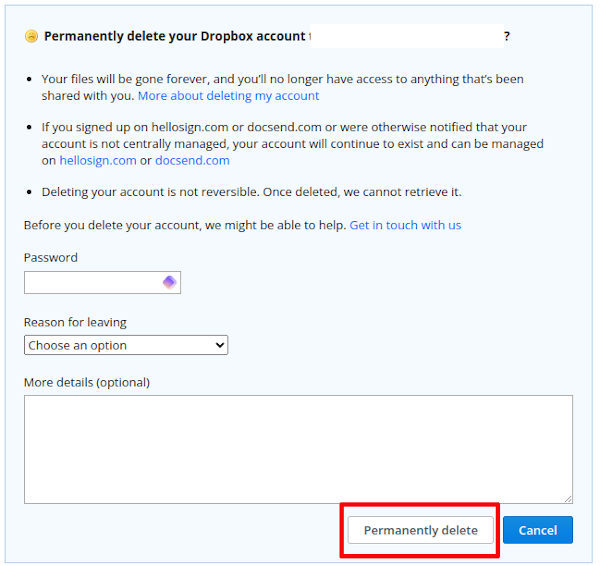
Dropbox vil umiddelbart slette filene dine og kontoen din.
Hva du kan bruke i stedet for Dropbox
Naturligvis sitter du igjen med spørsmålet om hva du skal bruke i stedet for Dropbox. Det er her Proton Drive kommer inn. I motsetning til andre skylagringsleverandører, er alle produktene våre bygget med ditt personvern som høyeste prioritet. Uansett om det er Proton Mail, Proton VPN(nytt vindu) eller Proton Pass, kommer tjenestene våre med innebygd ende-til-ende-kryptering.
Vi kan gjøre dette fordi vi, i motsetning til tjenester som Dropbox eller Google Drive, er fullt ut finansiert av fellesskapet vårt. Som et resultat er vi ikke prisgitt aksjonærer eller annonsører. Siden vi er basert i Sveits, kan vi heller ikke utlevere dataene dine med mindre vi blir pålagt det av en sveitsisk domstol, som må forholde seg til strenge personvernlover.
Proton Drive tilbyr alle de funksjonene du kan ønske deg fra en lagringstjeneste i skyen i Free plan, så det er ingen grunn til å betale ekstra bare for å sende en fil til en venn. Ikke bare kan du dele filer, du kan også angi utløpsdatoer og passordbeskytte delingslenkene dine. Naturligvis tilbyr Proton Drive også synkronisering, noe som betyr at du kan bruke det til å sikkerhetskopiere alle viktige filer på harddisken din til skyen automatisk.
Det er enkelt å bytte til Proton Drive. Når du har lastet ned filene dine fra Dropbox, kan du laste dem opp til Proton Drive bare ved å dra og slippe dem inn på kontoen din mens du er logget på nettappen. Vi har en fullstendig veiledning om hvordan du bruker Proton Drive for å hjelpe deg i gang.
Hvis du er interessert i å se hvordan personvern på nett ser ut, kan du opprette en gratis Proton-konto i dag og bli med i kampen for et bedre internett. Proton Drive-kontoen din kommer med 1 GB gratis for å hjelpe deg i gang.





