

Dropbox mógł być pierwszym powszechnym dostawcą chmury, ale nie jest już najlepszym. Ma za sobą historię problemów, od błędów w interfejsie po poważne problemy z prywatnością i bezpieczeństwem. Jeśli chcesz zmienić dostawcę, poniżej znajdziesz instrukcje, jak usunąć konto Dropbox w zaledwie kilku krokach.
Gdy Twoje dane znikną już z serwerów Dropboxa, pokażemy Ci, jak łatwo przechowywać je na bezpieczniejszej platformie – naszej zaszyfrowanej end-to-end alternatywie o nazwie Proton Drive.
Dlaczego warto usunąć Dropboxa
Dropbox był sporym hitem, gdy się pojawił. Nie trzeba już było użerać się z pendrive’ami ani innymi nośnikami fizycznymi; można było po prostu przesłać pliki do chmury, a Twoi znajomi, koledzy z pracy i rodzina mogli je stamtąd pobrać.
Jednak w ciągu kilku lat Dropbox zaczął mieć problemy z bezpieczeństwem i próbował je tuszować. Najgorszym było naruszenie(nowe okno) z 2012 roku, które doprowadziło do ujawnienia szczegółów użytkowników 68 milionów osób, ale nie zostało podane do wiadomości publicznej aż do 2016 roku. Pojawiło się również wiele(nowe okno) problemów(nowe okno) z błędami oraz zarzuty(nowe okno) Edwarda Snowdena, że Dropbox współpracował przy niesławnym projekcie PRISM prowadzonym przez NSA. Ponadto, jako firma z siedzibą w USA, Dropbox jest zobowiązany do współpracy z organami ścigania(nowe okno) za każdym razem, gdy zostanie o to poproszony.
Nie tylko takie skandale pokazują, że Dropbox nie jest bezpieczny. Architektura systemu ma poważne wady. Należą do nich brak szyfrowania end-to-end, co oznacza, że Dropbox może przeglądać Twoje pliki w dowolnym momencie. Oznacza to również, że atakującym łatwiej jest złamać zabezpieczenia Dropboxa – co widzieliśmy w 2012 roku.
Dodatkowo, z perspektywy użytkownika, interfejs wydaje się przestarzały, a w darmowym planie brakuje funkcji – na przykład wiele opcji udostępniania plików, takich jak ustawianie haseł i dat wygaśnięcia, jest płatnych. Jasne jest, że istnieją lepsze opcje. Zanim jednak przejdziesz do nowego dostawcy, musisz najpierw usunąć swoje konto Dropbox.
Jak usunąć konto Dropbox
Jedną rzeczą, którą Dropbox robi dobrze, jest to, że bardzo ułatwia usunięcie konta. Robiąc to, automatycznie i nieodwołalnie niszczysz wszystkie dane. To świetne dla Twojego spokoju ducha, ale przed podjęciem decyzji upewnij się, że pobierzesz wszystkie pliki, które chcesz zachować – po prostu wybierz odpowiednie pliki lub foldery i kliknij Pobierz.

Gdy już się tym zajmiesz, czas usunąć konto Dropbox. Najpierw zaloguj się i na ekranie głównym kliknij swój awatar w prawym górnym rogu; jest to Twoje zdjęcie lub inicjały. Pojawi się menu. Kliknij Ustawienia.

Przewiń stronę na sam dół i znajdź pozycję o nazwie Usuń konto. Po prawej stronie znajduje się podkreślony tekst o tej samej treści. Wybierz go.

Na następnym ekranie zostaniesz poproszony o wpisanie hasła i wybranie powodu, dla którego chcesz usunąć konto. Odpowiedz (lub nie), a następnie wybierz Usuń trwale na dole.
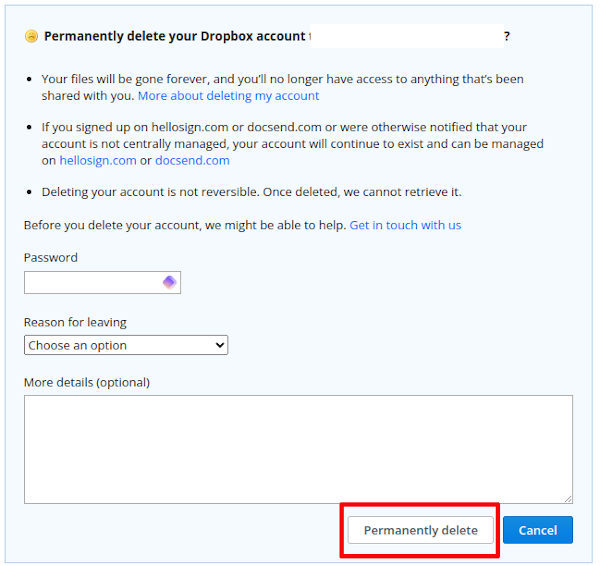
Dropbox natychmiast zniszczy Twoje pliki i usunie konto.
Czego używać zamiast Dropboxa
Naturalnie pozostaje pytanie, czego używać zamiast Dropboxa. W tym miejscu pojawia się Proton Drive. W przeciwieństwie do innych dostawców chmury wszystkie nasze produkty są budowane z myślą o Twojej prywatności jako priorytecie. Niezależnie od tego, czy jest to Proton Mail, Proton VPN(nowe okno) czy Proton Pass, nasze usługi mają wbudowane szyfrowanie end-to-end.
Możemy to robić, ponieważ – w przeciwieństwie do usług takich jak Dropbox czy nawet Dysk Google – jesteśmy w całości finansowani przez naszą społeczność. W rezultacie nie jesteśmy zależni od akcjonariuszy ani reklamodawców. Ponadto, ponieważ mamy siedzibę w Szwajcarii, nie możemy przekazać Twoich danych, chyba że nakarze nam to szwajcarski sąd, który musi przestrzegać surowych przepisów dotyczących prywatności.
Proton Drive oferuje w bezpłatnym planie Free plan wszystkie funkcje, jakich można oczekiwać od usługi przechowywania w chmurze, więc nie musisz dopłacać tylko po to, by wysłać plik znajomemu. Możesz nie tylko udostępniać pliki, ale także ustawiać daty wygaśnięcia i chronić hasłem linki do udostępniania. Oczywiście Proton Drive oferuje również synchronizację, co oznacza, że możesz go używać do automatycznego tworzenia kopii zapasowych wszystkich ważnych plików z dysku twardego w chmurze.
Przejście na Proton Drive jest łatwe. Po pobraniu plików z Dropboxa możesz przesłać je do Proton Drive, po prostu przeciągając i upuszczając je na swoje konto po zalogowaniu się w aplikacji internetowej. Mamy pełny przewodnik po tym, jak korzystać z Proton Drive, który pomoże Ci zacząć.
Jeśli chcesz zobaczyć, jak wygląda prywatność online, załóż darmowe konto Proton już dziś i dołącz do nas w walce o lepszy internet. Twoje konto Proton Drive na start oferuje 1 GB za darmo.





