

Dropbox शायद पहला मुख्यधारा का क्लाउड स्टोरेज प्रोवाइडर था, लेकिन अब ये सबसे अच्छा नहीं रहा। इंटरफेस के बग से लेकर गंभीर निजता और सुरक्षा की समस्याओं तक, इसकी समस्याओं का इतिहास रहा है। अगर आप प्रोवाइडर बदलने के लिए तैयार हैं, तो नीचे दिए गए निर्देशों से आप कुछ ही स्टेप्स में अपना Dropbox खाता मिटा दे सकते हैं।
आपका डाटा जैसे ही Dropbox के सर्वर से बाहर हो जाएगा, हम आपको दिखाएंगे कि उसे Proton Drive पे कैसे आसानी से स्टोर करें, जो हमारा शुरु-से-अंत तक एन्क्रिप्ट किया हुआ Dropbox का विकल्प है।
आप Dropbox क्यों मिटा देना चाहेंगे
लॉन्च होते ही Dropbox काफ़ी हिट हुआ था। USB स्टिक या दूसरे फ़िज़िकल मीडिया की झंझट खत्म हो गई थी; आप बस फ़ाइलें क्लाउड पे अपलोड कर देते थे, और आपके दोस्त, सहकर्मी और परिवार वहां से उन्हें डाउनलोड कर लेते थे।
लेकिन कुछ ही सालों में Dropbox में सुरक्षा की समस्याएं आ गईं और उसने उन्हें छिपाने की कोशिश की। सबसे बुरी थी 2012 की एक लीक(नई विंडो), जिसमें 68 मिलियन लोगों की उपयोगकर्ता जानकारी सामने आ गई, लेकिन ये बात 2016 तक सार्वजनिक नहीं हुई। बगों से जुड़ी कई(नई विंडो) समस्याएं(नई विंडो) भी थीं, और एडवर्ड स्नोडेन ने आरोप(नई विंडो) लगाए कि Dropbox NSA के कुख्यात PRISM प्रोजेक्ट के साथ काम करता था। साथ ही, US-आधारित कंपनी होने के नाते, Dropbox को कानून प्रवर्तन के साथ सहयोग(नई विंडो) करना ज़रूरी होता है, जब भी ऐसा कहा जाए।
ऐसे केवल स्कैंडल ही नहीं हैं जो दिखाएं कि Dropbox सुरक्षित नहीं है। सिस्टम के आर्किटेक्चर में गंभीर कमियां हैं। इनमें शुरु-से-अंत तक एन्क्रिप्शन की कमी शामिल है, जिसका मतलब है कि Dropbox आपकी फ़ाइलें कभी भी, जब चाहे, देख सकता है। इसका ये भी मतलब है कि हमलावरों के लिए Dropbox की सुरक्षा को तोड़ना आसान है, जैसा 2012 में देखा था।
इसके अलावा, उपयोगकर्ता के नज़रिए से इंटरफ़ेस पुराना लगता है, और फ़्री प्लैन में खासियतों की कमी है। उदाहरण के लिए, पासवर्ड सेट करना और समय खत्म होने की तारीख तय करना जैसे बहुत से फ़ाइल-शेयरिंग विकल्प फ़्री नहीं हैं। साफ़ है कि बेहतर विकल्प मौजूद हैं। लेकिन नए प्रोवाइडर पे जाने से पहले, आप पहले अपना Dropbox खाता मिटा देना चाहेंगे।
Dropbox खाता कैसे मिटा दें
Dropbox की एक अच्छी बात ये है कि वो आपका खाता मिटाना बहुत आसान बनाता है। ऐसा करने से आप सारा डाटा अपने-आप, स्थायी रूप से नष्ट कर देते हैं। ये मन को शांति देता है, लेकिन आगे बढ़ने से पहले पक्का कर लें कि आपने जो फाइलें रखना चाहें, उन्हें डाउनलोड कर लिया है। बस जो फाइलें या फोल्डर रखने हैं उन्हें चुनें और डाउनलोड करें पे क्लिक करें।

ये हो जाने के बाद, अब अपना Dropbox खाता मिटाने का समय है। सबसे पहले लॉगइन करें और मुख्य स्क्रीन पे ऊपर दाएं कोने में अपने एवतार पे क्लिक करें; वो या तो आपकी तस्वीर होगी या आपके नाम के पहले अक्षर। एक मेनू खुलेगा। सेटिंग पे क्लिक करें।

पेज के नीचे तक स्क्रॉल करें और खाता मिटा दें नाम की एंट्री ढूंढें। दाईं तरफ़ वही बताता हुआ एक अंडरलाइन किया हुआ टेक्स्ट है। उसे चुनें।

अगली स्क्रीन पे आपसे आपका पासवर्ड दर्ज करने और अपना खाता मिटाने की वजह चुनने को कहा जाएगा। जवाब दें (या न दें) और फिर नीचे स्थायी रूप से मिटा दें चुनें।
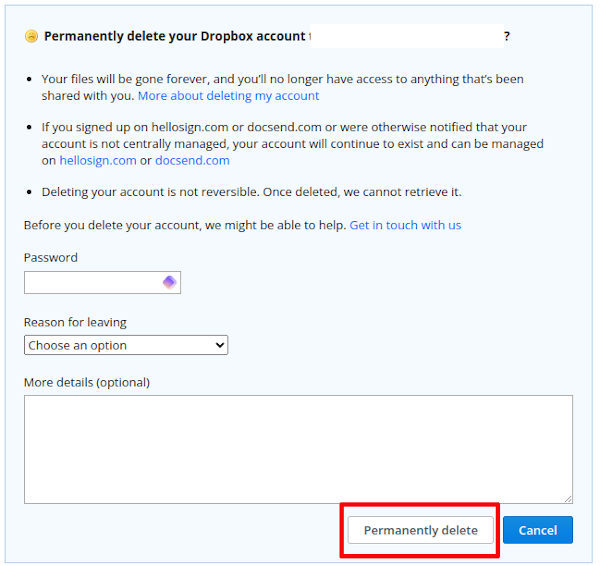
Dropbox तुरंत आपकी फ़ाइलें नष्ट कर देगा और आपका खाता मिटा देगा।
Dropbox की जगह क्या इस्तेमाल करें
बेशक, अब सवाल ये आता है कि Dropbox की जगह क्या इस्तेमाल करें। यहीं पे Proton Drive काम आता है। दूसरे क्लाउड स्टोरेज प्रोवाइडरों के उलट, हमारे सारे प्रोडक्ट आपकी निजता को सबसे ऊपर रखकर बनाए गए हैं। चाहे Proton Mail हो, Proton VPN(नई विंडो) हो या Proton Pass, हमारी सेवाओं में शुरु-से-अंत तक एन्क्रिप्शन पहले से मौजूद होता है।
हम ये इसलिए कर सकते हैं क्योंकि Dropbox या Google Drive जैसी सेवाओं के उलट, हमें पूरी तरह हमारे कम्युनिटी से फंडिंग मिलती है। इस वजह से हम शेयरहोल्डर या विज्ञापनदाताओं के अधीन नहीं हैं। साथ ही, क्योंकि हम स्विट्ज़रलैंड में हैं, हम आपका डाटा तब तक किसी को नहीं दे सकते जब तक कि स्विस कोर्ट का ऐसा आदेश न हो, और उसे सख़्त निजता क़ानूनों का पालन करना ज़रूरी है।
Proton Drive फ़्री प्लैन में ही वो सारी खासियतें देता है जो आप किसी क्लाउड स्टोरेज सेवा से चाह सकते हैं, इसलिए दोस्त को फ़ाइल भेजने के लिए अलग से पैसे देने की ज़रूरत नहीं। आप सिर्फ़ फ़ाइलें शेयर करें ही नहीं, बल्कि समय खत्म होने की तारीख सेट कर सकते हैं और अपने शेयरिंग लिंक को पासवर्ड से सुरक्षित कर सकते हैं। बेशक, Proton Drive सिंक भी देता है, यानी आप इससे अपनी हार्ड ड्राइव की अहम फ़ाइलों का बैकअप अपने-आप क्लाउड पे ले सकते हैं।
Proton Drive पे जाना आसान है। Dropbox से अपनी फ़ाइलें डाउनलोड करने के बाद, वेब ऐप पे लॉगइन करके उन्हें अपने खाते में पकड़ें और छोड़ें करके Proton Drive पे अपलोड कर सकते हैं। आपको शुरुआत करने में मदद के लिए हमारे पास Proton Drive इस्तेमाल करने की पूरी गाइड है।
अगर आप देखना चाहते हैं कि ऑनलाइन निजता कैसी होती है, तो आज ही फ़्री Proton खाता बनाएं और बेहतर इंटरनेट की हमारी लड़ाई में हमारे साथ जुड़ें। शुरुआत के लिए आपके Proton Drive खाते के साथ 1GB फ़्री मिलता है।





