

Dropboxは最初の主要なクラウドストレージプロバイダーだったかもしれませんが、もはや最高ではありません。インターフェースのバグから深刻なプライバシーおよびセキュリティの問題まで、トラブルの歴史があります。プロバイダーを切り替える準備ができている方のために、以下にわずか数ステップでDropboxアカウントを削除する方法を説明します。
Dropboxのサーバーからデータを削除した後、より安全なプラットフォームである弊社のエンドツーエンド暗号化の代替サービス、Proton Driveにデータを簡単に保存する方法をご紹介します。
Dropboxを削除した方がよい理由
Dropboxが登場したとき、それはかなりのヒットとなりました。USBメモリなどの物理メディアを持ち歩く煩わしさはなくなり、ファイルをクラウドにアップロードするだけで、友人、同僚、家族がそこからダウンロードできるようになったのです。
しかし数年以内に、Dropboxはセキュリティ上の問題を抱え、それを隠蔽しようとしました。最悪だったのは、2012年に発生した6800万人分のユーザー詳細情報の流出を招いた侵害(新しいウィンドウ)でしたが、これが公表されたのは2016年になってからでした。また、バグに関する複数(新しいウィンドウ)の問題(新しいウィンドウ)や、DropboxがNSAの悪名高いPRISMプロジェクトに協力していたというエドワード・スノーデン氏による告発(新しいウィンドウ)もありました。さらに、米国を拠点とする企業として、Dropboxは要請があればいつでも法執行機関に協力(新しいウィンドウ)することが義務付けられています。
Dropboxが安全ではないことを示すのは、このようなスキャンダルだけではありません。システムのアーキテクチャには深刻な欠点があります。これにはエンドツーエンド暗号化の欠如が含まれており、Dropboxがいつでもお客様のファイルを見ることができることを意味します。また、2012年に起きた事例のように、攻撃者がDropboxのセキュリティを侵害することも容易になります。
さらにユーザーの視点からは、インターフェースが古く感じられ、無料プランの機能も不足しています。たとえば、パスワード設定や有効期限の設定といった多くのファイル共有オプションは無料ではありません。より良い選択肢があることは明らかです。新しいプロバイダーに切り替える前に、まずDropboxアカウントを削除する必要があります。
Dropboxアカウントを削除する方法
Dropboxの数少ない長所の一つは、アカウントの削除が非常に簡単なことです。削除することで、すべてのデータが取り消し不能な形で自動的に破棄されます。これは安心材料になりますが、実行する前に、保存しておきたいファイルを必ずダウンロードするようにしてください。保存したいファイルやフォルダーを選択して、ダウンロードをクリックするだけです。

準備が整ったら、Dropboxアカウントを削除しましょう。まずログインし、メイン画面の右上隅にあるアバター(お客様の写真、またはイニシャルのいずれか)をクリックします。メニューが表示されます。設定をクリックします。

ページの一番下までスクロールし、アカウントを削除という項目を見つけます。その右側に同じ内容の下線付きテキストがあります。それを選択します。

次の画面で、パスワードの入力と、アカウントを削除する理由の選択を求められます。回答し(任意)、下部にある完全に削除を選択します。
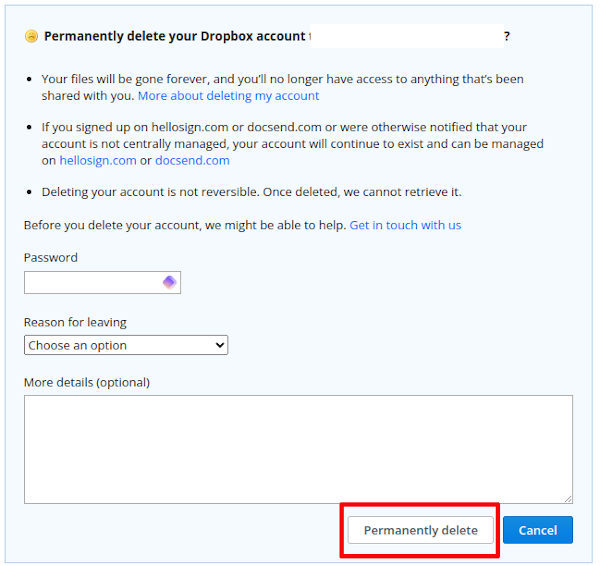
Dropboxは即座にお客様のファイルを破棄し、アカウントを削除します。
Dropboxの代わりに使用するもの
当然ながら、Dropboxの代わりに何を使うべきかという疑問が残ります。そこでProton Driveの出番です。他のクラウドストレージプロバイダーとは異なり、弊社のすべての製品はお客様のプライバシーを最優先事項として構築されています。Proton Mail、Proton VPN(新しいウィンドウ)、Proton Passのいずれであっても、弊社のサービスにはエンドツーエンド暗号化が組み込まれています。
これが可能なのは、DropboxやGoogle ドライブのようなサービスとは異なり、弊社がコミュニティからの資金だけで完全に運営されているからです。その結果、株主や広告主に拘束されることがありません。また、スイスに拠点を置いているため、強力なプライバシー法を遵守しなければならないスイスの裁判所の命令がない限り、お客様のデータを引き渡すことはできません。
Proton Driveは、クラウドストレージサービスに求められるすべての機能を無料プランで提供しているため、友人にファイルを送信するためだけに別途費用を支払う必要はありません。ファイルを共有できるだけでなく、有効期限の設定や共有リンクのパスワード保護も可能です。当然ながら、Proton Driveは同期も提供しており、ハードドライブ上の重要なファイルをクラウドに自動的にバックアップするために使用できます。
Proton Driveへの切り替えは簡単です。Dropboxからファイルをダウンロードしたら、ウェブアプリにログインした状態でアカウントにドラッグ&ドロップするだけで、Proton Driveにアップロードできます。使い始める際の手助けとして、Proton Driveの使用方法に関する完全ガイドをご用意しています。
オンラインプライバシーがどのようなものか興味がある方は、今すぐ無料のProtonアカウントを作成して、より良いインターネットのための戦いに参加してください。Proton Driveアカウントには、使い始めるための1GBが無料で付いています。





