

Dropbox kan ha varit den första stora leverantören av lagringsutrymme i molnet, men det är inte längre den bästa. De har en historik av problem, från fel i gränssnittet till allvarliga integritets- och säkerhetsproblem. Om du är redo att byta leverantör har vi instruktioner nedan om hur du kan ta bort ditt Dropbox-konto med bara några få steg.
När dina data väl är borta från Dropbox servrar visar vi dig hur du enkelt förvarar dem på en säkrare plattform – vårt end-to-end-krypterade alternativ som heter Proton Drive.
- Varför du kan vilja ta bort Dropbox
- Hur du tar bort ett Dropbox-konto
- Vad du kan använda istället för Dropbox
Varför du kan vilja ta bort Dropbox
Dropbox blev en stor succé när det lanserades. Du behövde inte längre krångla med USB-minnen eller andra fysiska medier; du kunde bara ladda upp filer till molnet, och dina vänner, kollegor och familj kunde ladda ner dem därifrån.
Men inom några år fick Dropbox problem med säkerheten och försökte mörka det. Det värsta var ett intrång(nytt fönster) 2012 som resulterade i att användaruppgifter för 68 miljoner människor avslöjades, men som inte offentliggjordes förrän 2016. Det fanns också flera(nytt fönster) problem(nytt fönster) med fel, och anklagelser(nytt fönster) från Edward Snowden om att Dropbox samarbetade med NSA:s ökända PRISM-projekt. Som ett USA-baserat företag är Dropbox dessutom skyldigt att samarbeta med rättsvårdande myndigheter(nytt fönster) närhelst de blir tillfrågade.
Det är inte bara skandaler som denna som visar att Dropbox inte är säkert. Det finns allvarliga nackdelar med systemets arkitektur. Dessa inkluderar brist på end-to-end-kryptering, vilket innebär att Dropbox kan se dina filer när de vill. Det innebär också att det är lättare för angripare att bryta sig in i Dropbox säkerhet – som vi såg 2012.
Dessutom, ur ett användarperspektiv, känns gränssnittet daterat och det saknas funktioner i gratispaketet – många fildelningsalternativ, som att ställa in lösenord och utgångsdatum, är till exempel inte gratis. Det är tydligt att det finns bättre alternativ. Innan du byter till en ny leverantör vill du dock först ta bort ditt Dropbox-konto.
Hur du tar bort ett Dropbox-konto
En sak Dropbox gör rätt är att de gör det väldigt enkelt att ta bort ditt konto. Genom att göra det raderar du automatiskt all data oåterkalleligt. Det är bra för din sinnesfrid, men se till att du laddar ner alla filer du vill behålla innan du gör det – välj bara de filer eller mappar du vill behålla och klicka på Ladda ner.

När det är ordnat är det dags att ta bort ditt Dropbox-konto. Logga först in och klicka på din avatar i det övre högra hörnet på huvudskärmen; det är antingen en bild på dig eller dina initialer. En meny dyker upp. Klicka på Inställningar.

Scrolla ner till botten av sidan och leta upp ett alternativ som heter Ta bort konto. Till höger finns en understruken text där det står samma sak. Välj den.

På nästa skärm blir du ombedd att ange ditt lösenord och välja en anledning till varför du vill ta bort ditt konto. Svara (eller inte) och välj sedan Ta bort permanent längst ner.
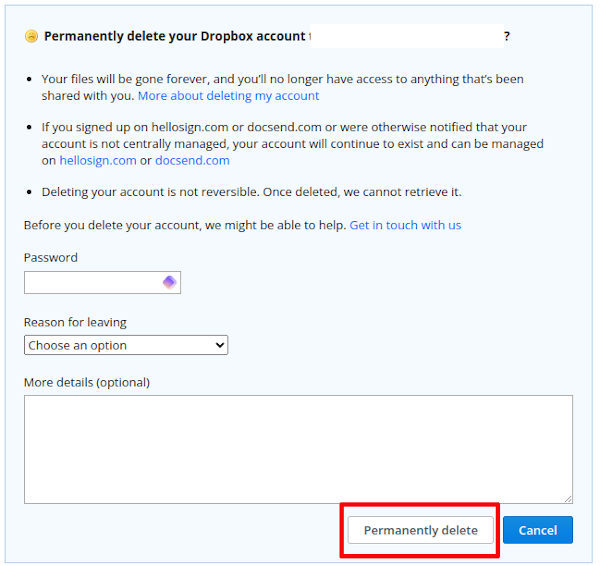
Dropbox kommer omedelbart att radera dina filer och ta bort ditt konto.
Vad du kan använda istället för Dropbox
Detta lämnar dig naturligtvis med frågan om vad du ska använda istället för Dropbox. Det är här Proton Drive kommer in i bilden. Till skillnad från andra leverantörer av lagringsutrymme i molnet är alla våra produkter byggda med din integritet som högsta prioritet. Oavsett om det är Proton Mail, Proton VPN(nytt fönster) eller Proton Pass, har våra tjänster inbyggd end-to-end-kryptering.
Vi kan göra detta eftersom vi, till skillnad från tjänster som Dropbox eller till och med Google Drive, finansieras helt av vår gemenskap. Som ett resultat är vi inte bundna till aktieägare eller annonsörer. Eftersom vi är baserade i Schweiz kan vi dessutom inte lämna ut dina data om vi inte beordras att göra det av en schweizisk domstol, som måste följa strikta integritetslagar.
Proton Drive erbjuder alla funktioner du kan önska dig av en tjänst för molnlagring i sitt gratispaket, så du behöver inte betala extra bara för att skicka en fil till en vän. Du kan inte bara dela filer, utan du kan även ställa in utgångsdatum och lösenordsskydda dina delningslänkar. Proton Drive erbjuder naturligtvis också synkronisering, vilket innebär att du kan använda tjänsten för att automatiskt säkerhetskopiera alla viktiga filer på din hårddisk till molnet.
Det är enkelt att byta till Proton Drive. När du har laddat ner dina filer från Dropbox kan du ladda upp dem till Proton Drive genom att helt enkelt dra och släppa dem till ditt konto när du är inloggad i webbappen. Vi har en fullständig guide om hur du använder Proton Drive för att hjälpa dig att komma igång.
Om du är intresserad av att se hur integritet online ser ut kan du skapa ett Proton-konto gratis idag och följa med i vår kamp för ett bättre internet. Ditt Proton Drive-konto innehåller 1 GB gratis för att du ska komma igång.





