Brave’den Proton Pass’e parolaları içe aktarma
- Okuma süresi
- 1 dakikalık
- Kategori
- Parolaları içe ve dışa aktarma
Proton Pass, Brave tarayıcınızdaki parolalarınızı ve diğer verilerinizi içe aktarmak için yerleşik desteğe sahiptir. Bu işlem iki aşamadan oluşur:
1. Parolalarınızı ve diğer verilerinizi Brave’den dışa aktarın
2. Dışa aktarılan parolalarınızı Proton Pass’e içe aktarın
Brave’den nasıl dışa aktarım yapılır
1. Brave’i açın ve ☰→ Ayarlar → Otomatik doldurma → Parola yöneticisi yolunu izleyin.

2. Kaydedilen Parolalar → ⋮(Diğer işlemler) → Parolaları dışa aktar yolunu izleyin.

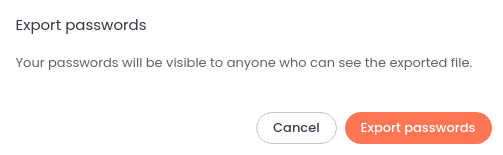
3. Bir uyarı kutusu görünecektir. İlerlemek için Parolaları dışa aktar seçeneğine tıklayın. Bu noktada sistem parolanızı doğrulamanız istenebilir.
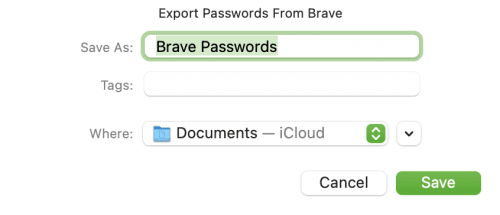
4. Brave parolalarınızın kaydedilmesini istediğiniz yeri seçin (bir güvenlik önlemi olarak, öncelikle işletim sistemi parolanızı doğrulamanız istenebilir). Parolalarınız bu konumda bir .csv dosyası olarak kaydedilecektir.
2. Proton Pass’e nasıl içe aktarılır
1. Proton Pass tarayıcı eklentisini açın ve ☰ → Ayarlar bölümüne gidin.

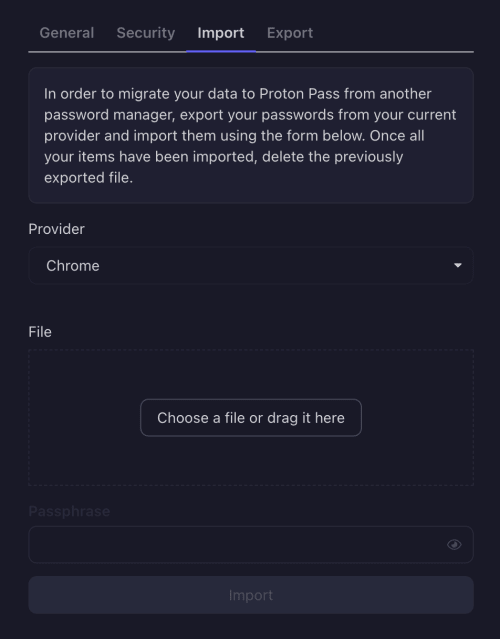
2. İçe aktar sekmesine gidin, açılır Sağlayıcı listesinden Chrome seçeneğini belirleyin ve dışa aktardığınız .csv dosyasını Dosya kutusuna sürükleyin ya da manuel olarak seçmek için Bir dosya seçin ya da sürükleyip buraya bırakın butonuna tıklayarak işletim sisteminizin dosya yöneticisini kullanın.
(Brave, Chrome ile aynı Chromium tarayıcı motorunu temel alır.)
İşleminiz bittiğinde İçe aktar düğmesine tıklayın.