วิธีนำเข้ารหัสผ่านจาก Brave ไปยัง Proton Pass
- เวลาอ่าน
- 0 นาที
- หมวดหมู่
- นำเข้าและส่งออกรหัสผ่าน
Proton Pass มีระบบรองรับในตัวสําหรับการนําเข้ารหัสผ่านและข้อมูลอื่นๆ จากเบราว์เซอร์ Brave กระบวนการนี้มีสองขั้นตอน:
1. ส่งออกรหัสผ่านและข้อมูลอื่นๆ จาก Brave
2. นำเข้ารหัสผ่านที่ส่งออกไปยัง Proton Pass
วิธีส่งออกข้อมูลจาก Brave
1. เปิด Brave แล้วไปที่ ☰→ การตั้งค่า → ป้อนอัตโนมัติ → โปรแกรมจัดการรหัสผ่าน

2. ไปที่ รหัสผ่านที่บันทึกไว้ → ⋮(การดำเนินการเพิ่มเติม) → ส่งออกรหัสผ่าน

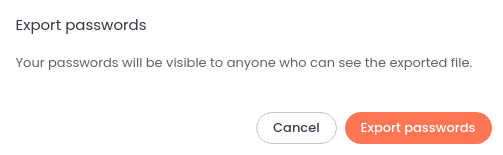
3. กล่องคำเตือนจะปรากฏขึ้น คลิก ส่งออกรหัสผ่าน เพื่อดำเนินการต่อ คุณอาจได้รับคำขอให้ยืนยันรหัสผ่านระบบของคุณในขั้นตอนนี้
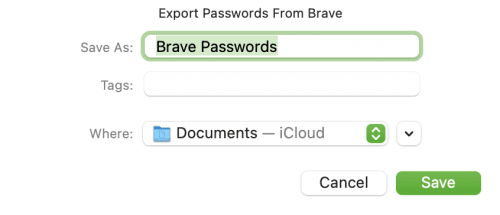
4. เลือกตำแหน่งที่คุณต้องการบันทึกรหัสผ่าน Brave ของคุณ (เพื่อเป็นการป้องกันด้านความปลอดภัย คุณอาจได้รับคำขอให้ยืนยันรหัสผ่าน OS ของคุณก่อน) รหัสผ่านจะถูกบันทึกเป็นไฟล์ .csv ในตำแหน่งดังกล่าว
2. วิธีนำเข้าไปยัง Proton Pass
1. เปิดส่วนขยายเบราว์เซอร์ Proton Pass และไปที่ ☰ → การตั้งค่า.

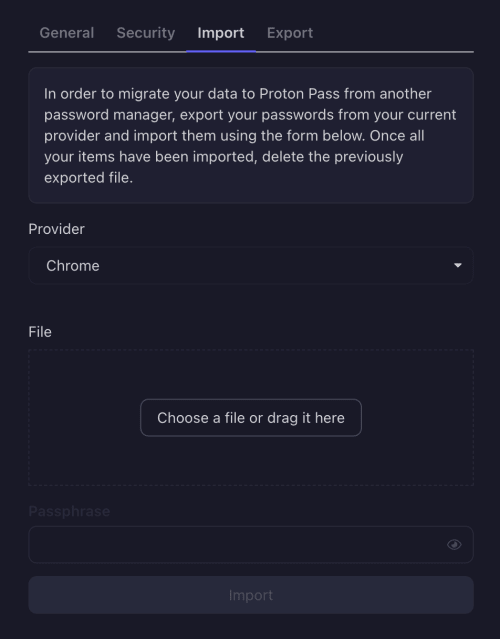
2. ไปที่แท็บ นำเข้า เลือก Chrome จากรายการแบบเลื่อนลง Provider และลากไฟล์ .csv ที่คุณส่งออกมาไปที่กล่อง ไฟล์ หรือคลิกปุ่ม เลือก หรือ ลากแฟ้มมาที่นี่ เพื่อเลือกไฟล์ด้วยตนเองโดยใช้ตัวจัดการไฟล์ของระบบของคุณ
(Brave ใช้พื้นฐานเครื่องมือเบราว์เซอร์ Chromium เดียวกันกับ Chrome)
คลิก นำเข้า เมื่อเสร็จสมบูรณ์